
Googleマップの便利な機能であるGoogleマイマップ。好きな飲食店のリストや行ってみたい場所、ツーリングで立ち寄るスポットなどをリストにするだけでなく、メモや写真を付加した上で保存できる大変便利なサービスです。APIを利用する場合には料金が発生しますが、リストとして使用するだけであれば無料で、しかもウェブサイトへ埋め込むことも可能です。
今回はGoogleマイマップの使用方法とページへの埋め込み手順を解説します。

マイマップを作成する
マイマップを作成していきます。以下の作業はGoogleアカウントにログインした状態で行う必要があります。任意のアカウントでログインしてください。
新しい地図を作成する
Googleマイマップのページにアクセスします。Googleアカウントにログインしてない場合はログインを促されます。
マイマップのページが表示されます。「新しい地図を作成」をクリックします。

これから作成するマイマップのデータをGoogleドライブに同期する旨のアラートが表示されます。「CREATE」をクリックします。

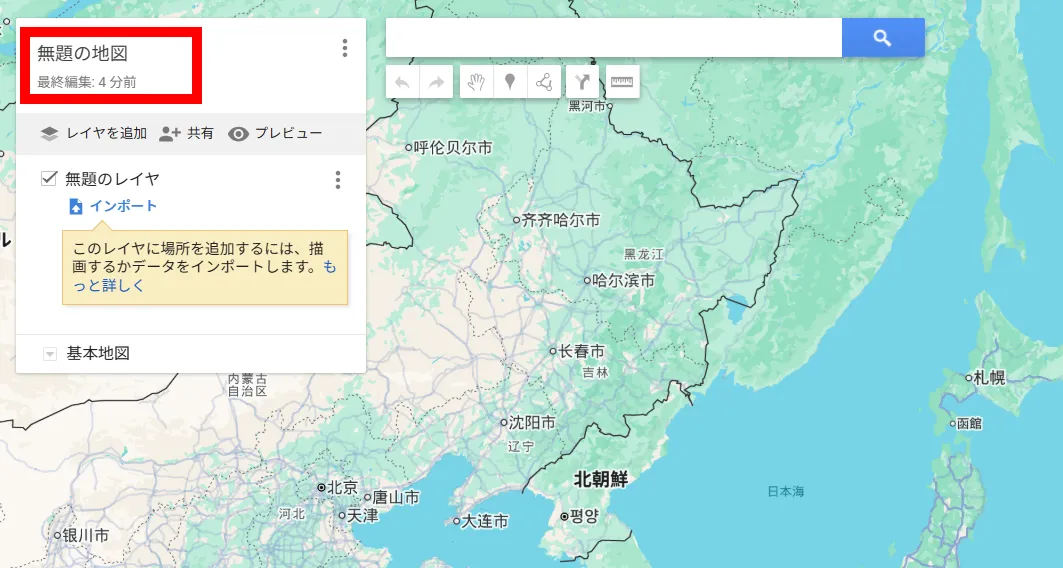
無題の地図が作成されました。
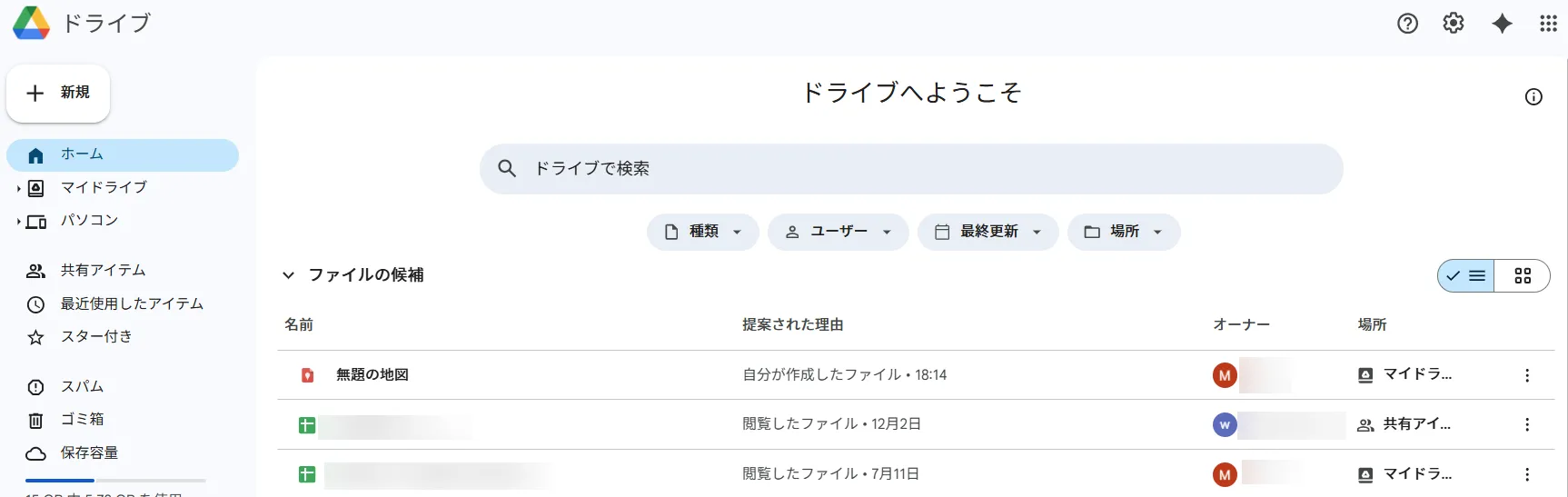
Googleドライブの方を見てみると、なるほど「無題の地図」というファイルが生成されています。このファイルを「新しいタブで開く」と上記と同じ画面に遷移します。
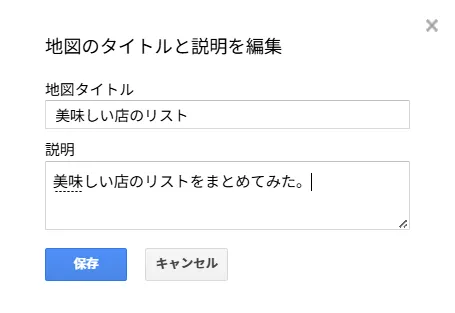
マイマップに戻って「無題の地図」のタイトルを変更してみます。該当箇所をクリックすると下記画面が開きますので適宜入力してみます。
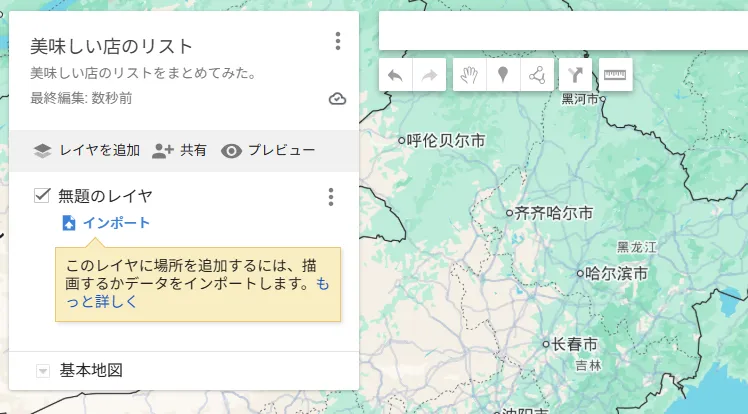
反映されました。Googleドライブのファイル名も「美味しい店のリスト」に変わっていました。
スポットの登録
スポットの登録を行います。静岡県民にはお馴染みの「焼津さかなセンター」を検索してみます。
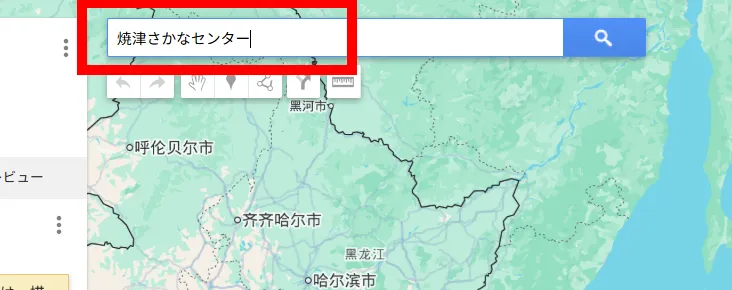
ヒットしました。「+地図に追加」をクリックします。
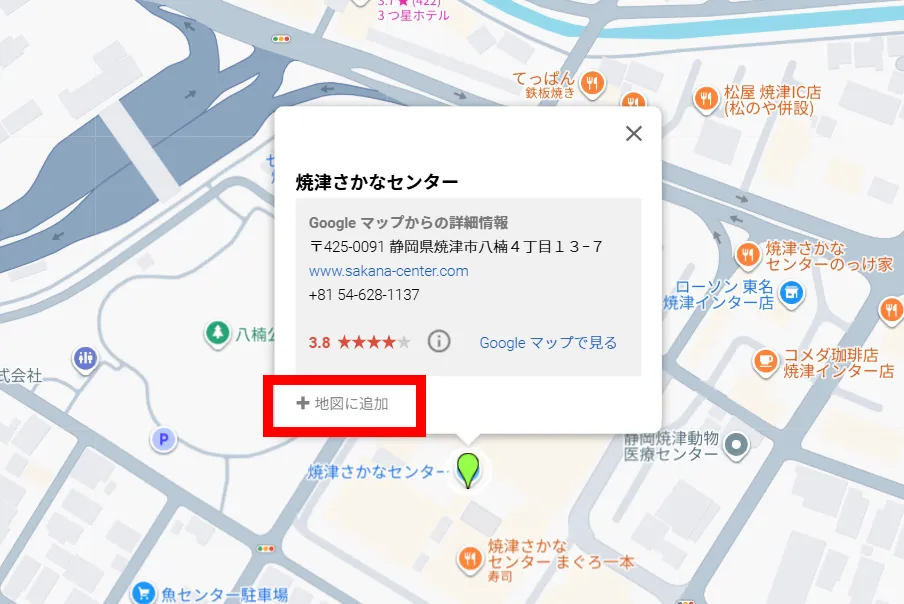
左上の元々あった「無題のレイヤ」の配下に登録されました。
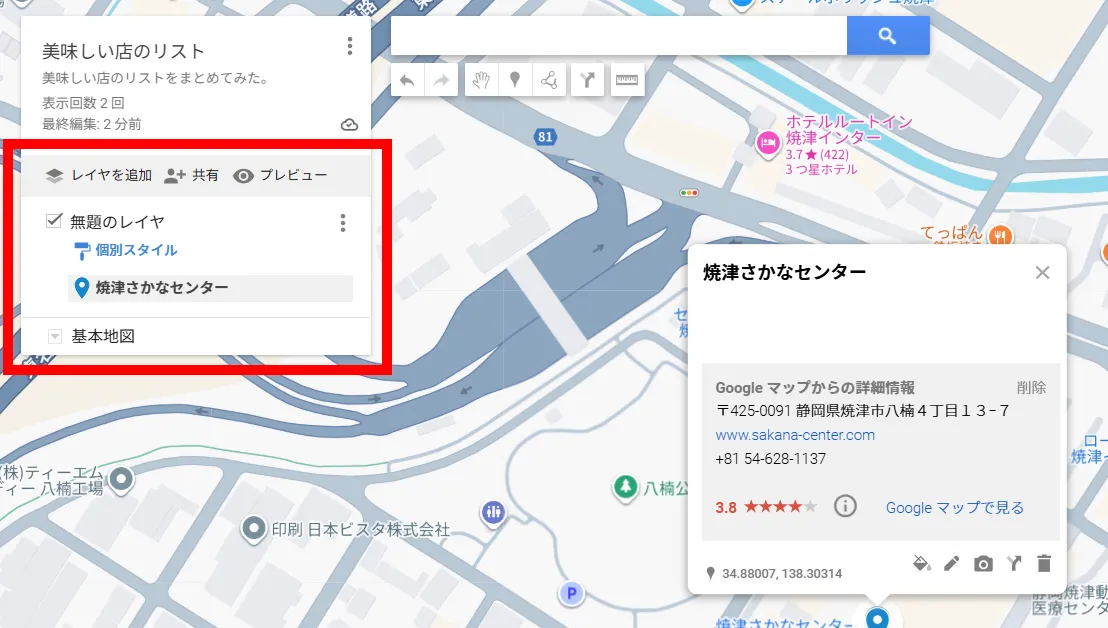
レイヤ名を変更する
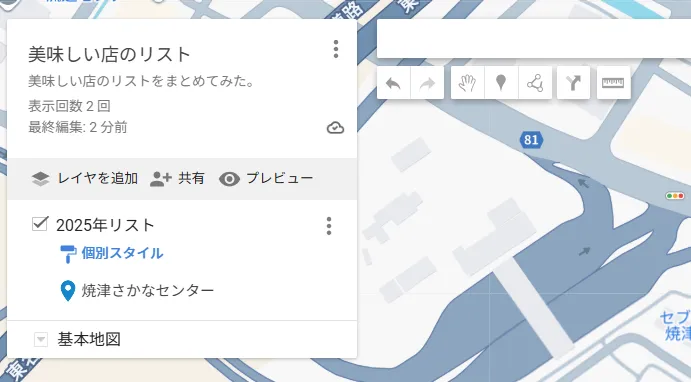
「無題のレイヤ」は少し居心地が悪いので名前を付けます。「無題のレイヤ」をクリックするとさきほどのようにモーダルが出てきます。今回は「2025年リスト」と命名します。
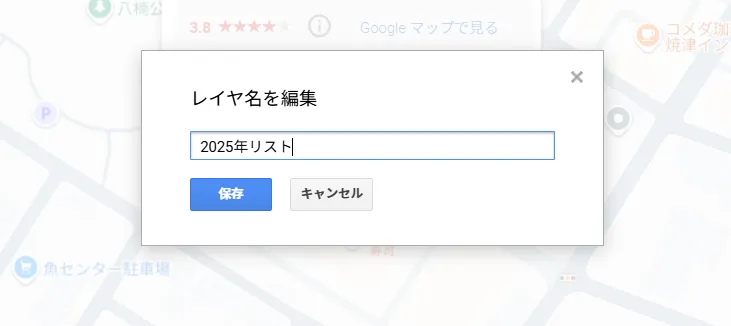
変更できました。
地点を登録する
続いて地点を登録します。マーカーのアイコンを選択します。
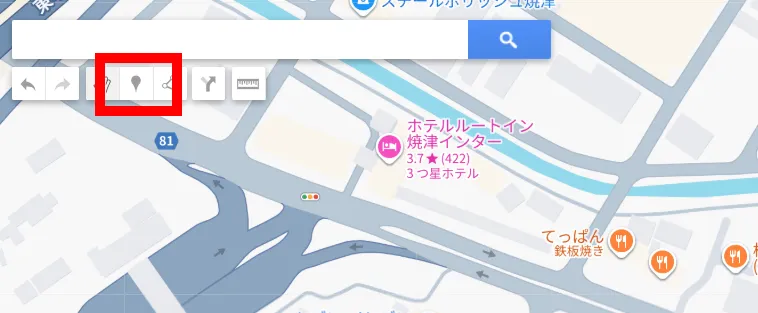
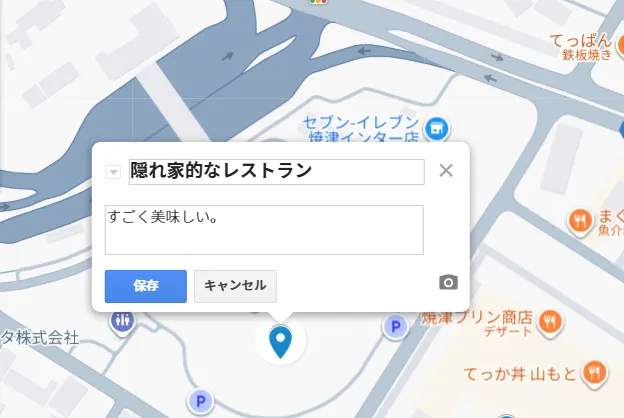
マップ上の好きな場所をクリックします。下記のようなモーダルが表示されますので、名前と説明を入力して「保存」します。
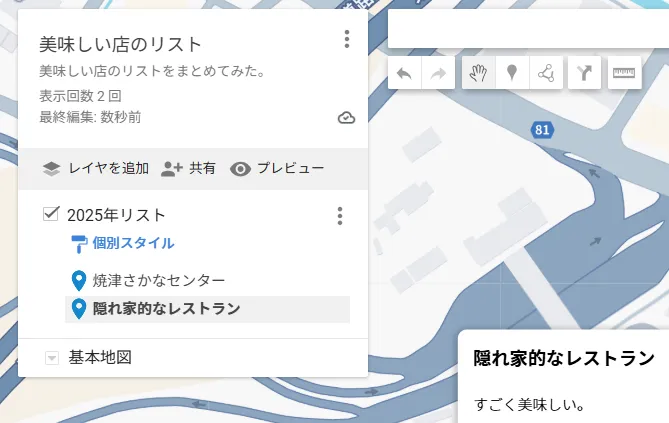
無事登録できました。このようにしてマップに登録されていない地点でもマイマップに登録することができます。
レイヤを追加・削除する
レイヤはマイマップ内のグループのような概念です。「レイヤを追加」から追加することも可能です。
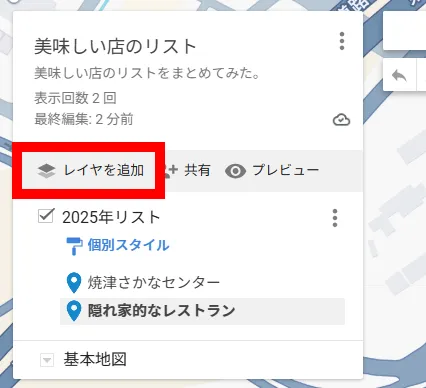
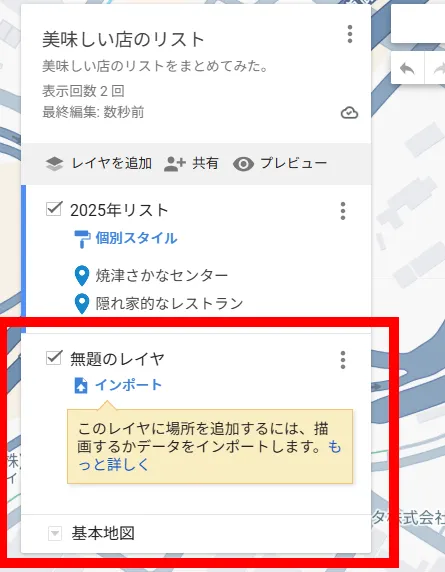
既存のレイヤの下に「無題のレイヤ」が追加されました。名称はさきほどと同じ要領で変更可能です。
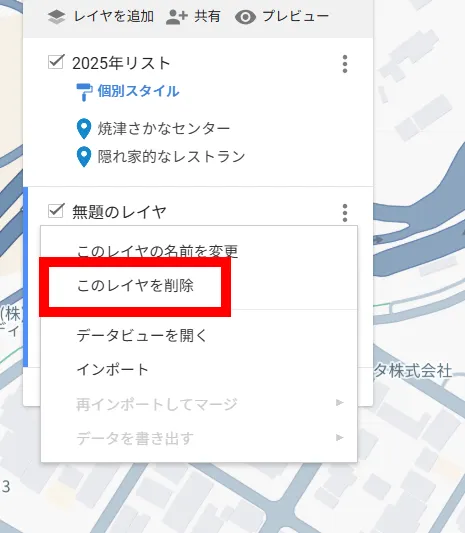
三点アイコンをクリックするとメニューが表示されます。「このレイヤを削除」をクリックするとレイヤを削除することができます。
見た目のカスタマイズ
マイマップ内のマーカーや地図の見た目をカスタマイズすることもできます。
地図のスタイルを変更する
画像の「基本地図」の下矢印アイコンをクリックします。

地図のスタイル一覧が開きます。色の違いがわかりやすそうなものを選んでみます。
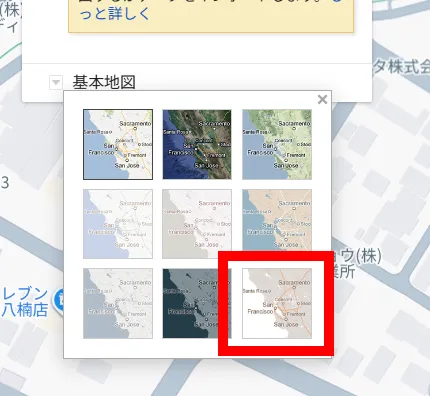
地図スタイルが変更できました。
マーカーをカスタマイズする
マーカーも変更が可能です。塗りつぶしツールのようなビーカーのようなアイコンをクリックします。
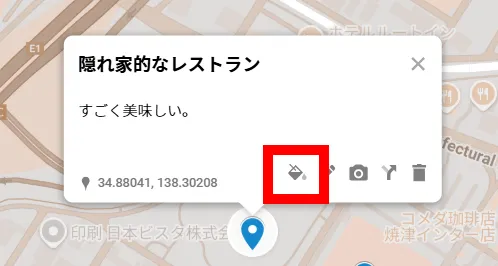
メニューが表示されます。色とアイコンの変更ができます。「他のアイコン」をクリックするとアイコンの選択肢がさらに表示されます。
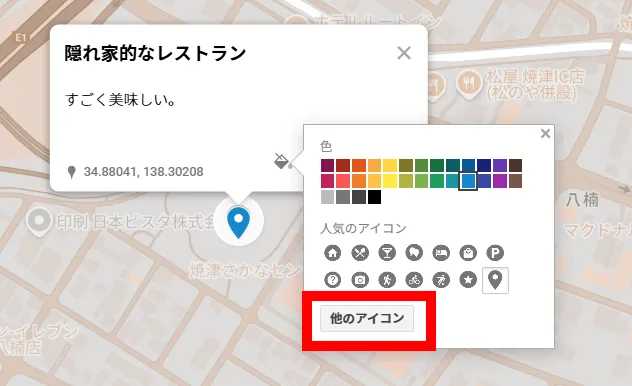
すごい数です。せっかくですのでレストランっぽいアイコンを選択してみます。色はオレンジにしてみました。

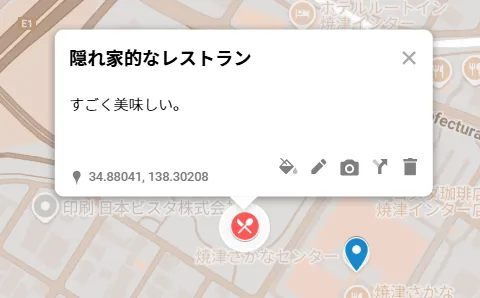
反映されました。右の青いアイコンがデフォルトのマーカーです。ひとつづつ設定することが可能ですので、ファーストフード店はハンバーガーのアイコンにするなど細かくカスタマイズすることができます。
データをインポートする
大量のスポットや地点を登録する場合にはインポートが便利です。エクセルからのインポート方法をご紹介します。
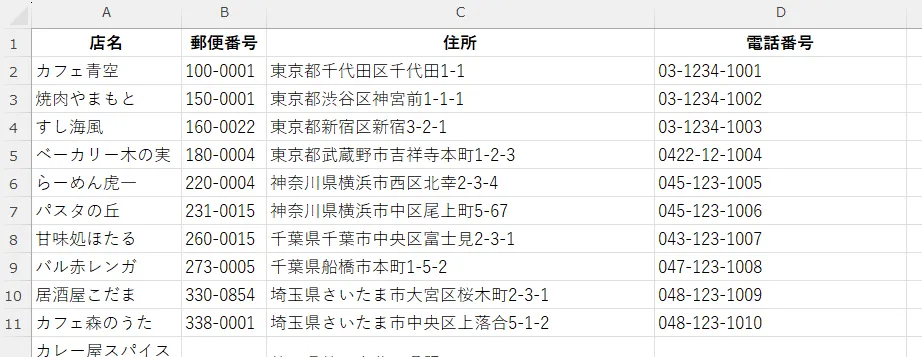
今回はこのようなダミーデータを用意しました。
メニューからインポートをクリックします。
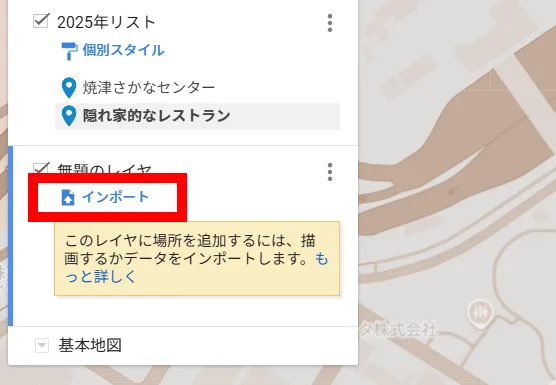
モーダルが表示されます。今回はエクセルのファイルを直接アップロードします。「参照」からファイルを選択するか、ドラッグします。

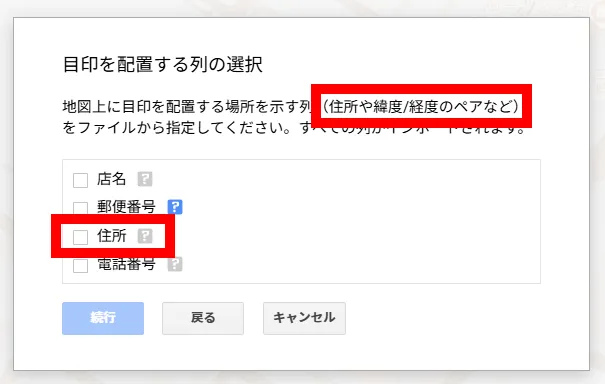
「目印を配置する列の選択」をします。といってもピンときませんが、「住所や緯度/経度のペアなど」とあるので「住所」を選択します。
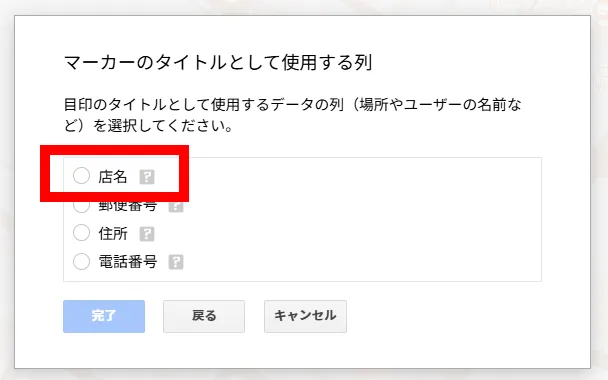
タイトルとして使用する列を選択します。今回でいうと店名がそれにあたります。さきほどはチェックボックスでしたが、今回はラジオボタンになっています。
インポート作業が始まり、30件程度ですとすぐに完了します。見事に地図上にインポートされています。ちょっと感動します。

福岡のマーカーを確認してみます。内容に間違いなさそうです。素晴らしい。
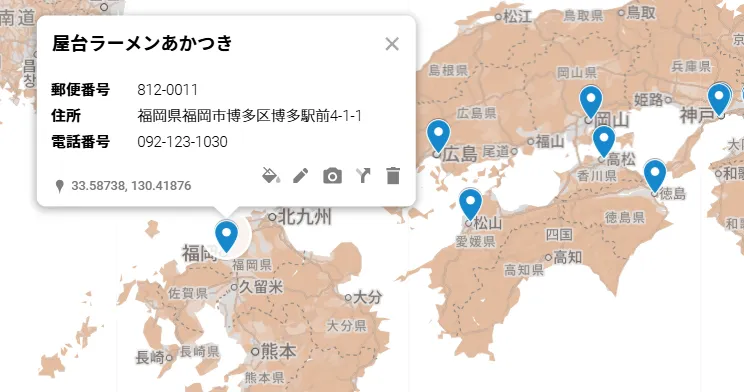
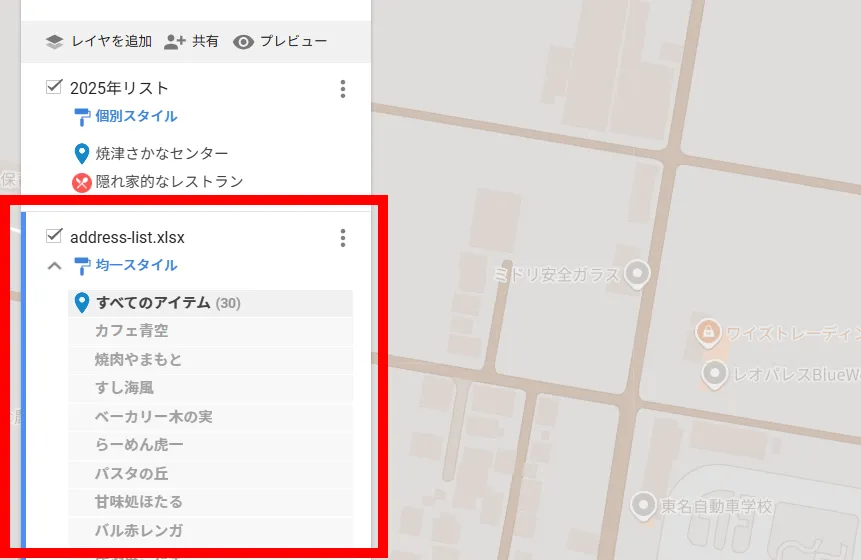
インポートしたデータは新しいレイヤとして取り込まれます。レイヤ名はファイル名になります。
情報を変更する
マイマップに登録した情報はDBに格納されるため、スプレッドシートのような形式で編集することができます。エクセルからインポートしたリストを例にします。
インポートしたリストの右側にある三点のアイコンをクリックします。プルダウンメニューが表示されますので「データビューを開く」をクリックします。

データ一覧が表示されます。
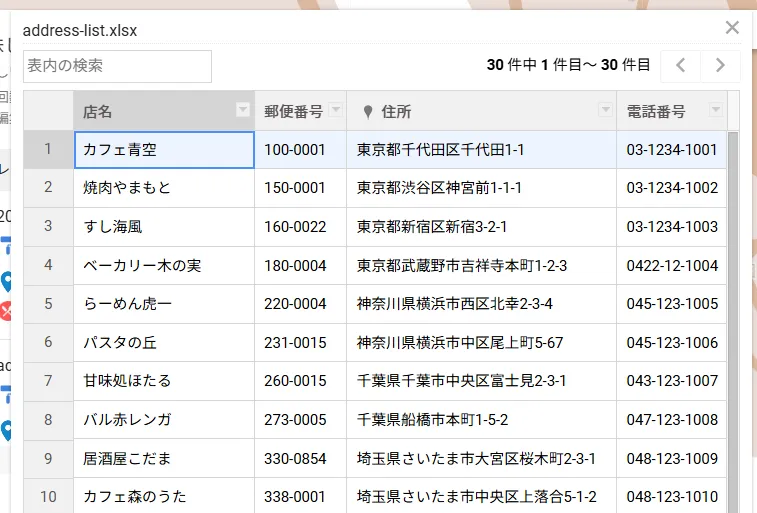
店名を書き換えてみます。カフェ青空ー>カフェ青空赤空 に変更しました。
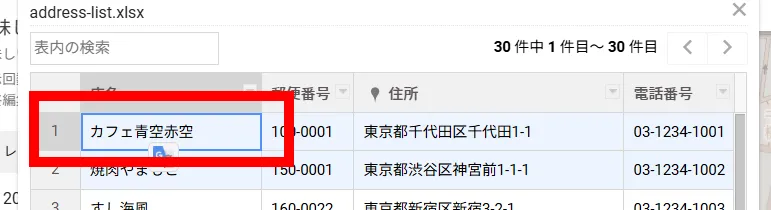
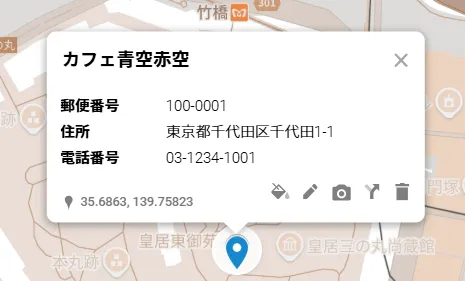
反映されています。直観的にわかりやすいUIです。
行と列の追加・削除
スプレッドシートの一番下にある「Add row」をクリックすれば行を追加することもできます。Ctrl+zやCmd+zなどの一部ショートカットもそのまま使えますので、この画面をエクセルのように編集していくことが可能です。
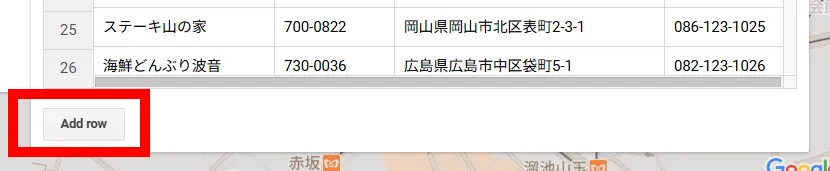
列の追加は見出しのセルの右側にある矢印のアイコンから行います。列の挿入・削除などが行えます。

手動で作成したリストもデータビューで編集可能
例としてインポートしたデータを扱いましたが、手動で登録したデータも全く同じ扱いになります。最初に作成した「2025年リスト」のデータビューを見てみます。
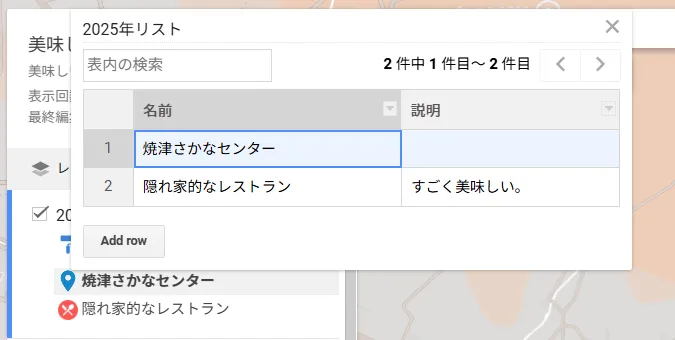
手入力した説明も含めてDB化されているのが確認できます。こちらもデータの修正や行列の追加など自由に行うことができます。
マイマップの埋め込みと共有
作成したマイマップは他のユーザーと共有することができます。共有設定をした上でウェブページに埋め込むことも可能です。
マイマップを共有する
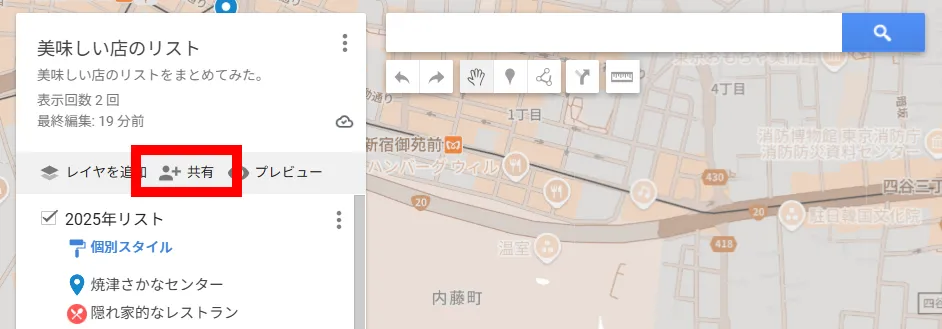
マイマップの「共有」をクリックします。
「このリンクを知っている人なら誰でも表示できる」をオンにします。後述するウェブページに埋め込む際にも最低限この項目をオンにしておく必要があります。
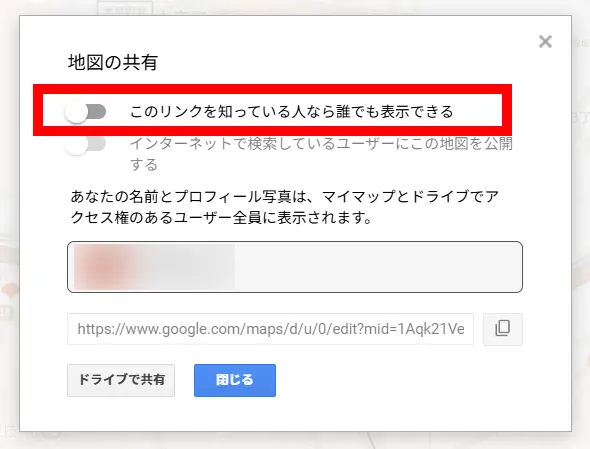
オンにするとURLがアクティブになります。右のアイコンからURLのコピーが可能です。「インターネットで検索しているユーザーにこの地図を公開する」をオンにすると完全に世間に公開されます。プライバシーの観点から注意が必要です。

コピーしたURLを別のブラウザのプライベートモードで開きます。一般公開されていることが確認できました。「URLを知っている人だけ」とはいえ情報の管理にはくれぐれもご注意ください。
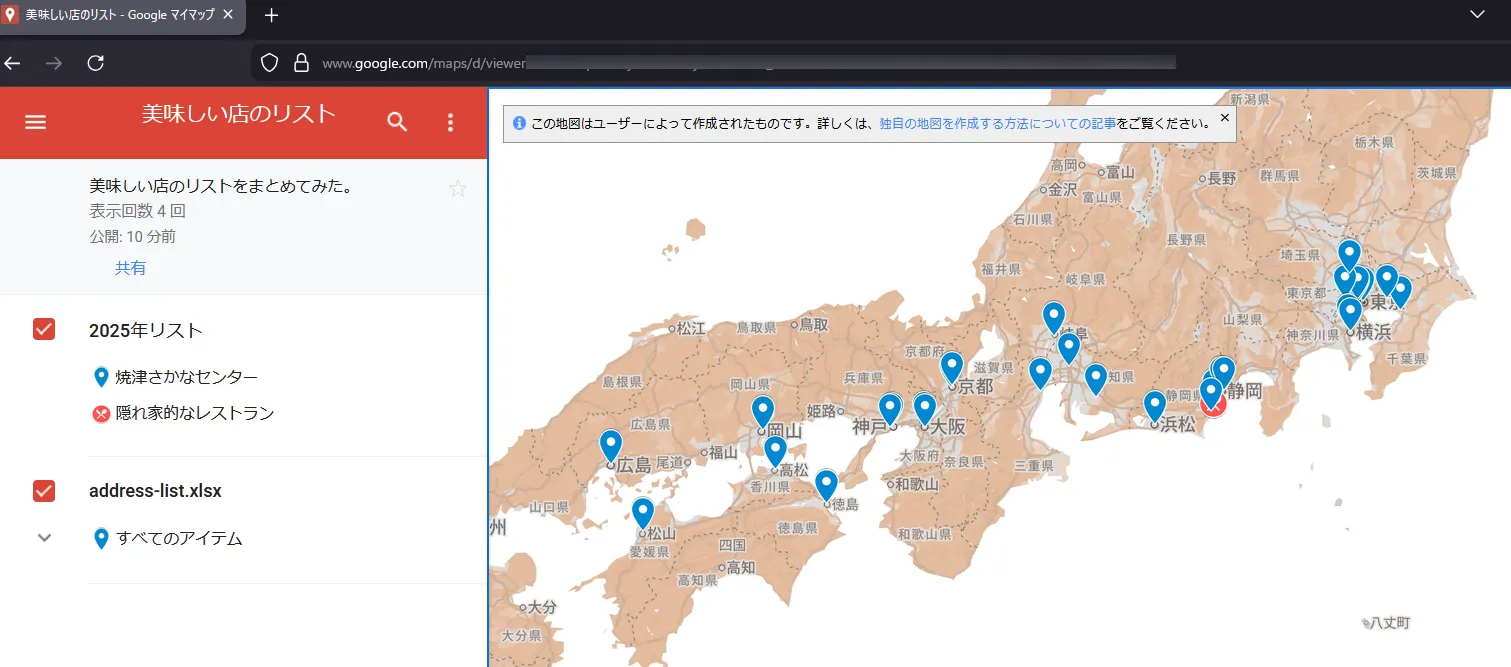
マイマップをウェブページに埋め込む
マイマップをウェブページに埋め込むためには最低でも「このリンクを知っている人なら誰でも表示できる」をオンにしておく必要があります。
マイマップの右上の三点アイコンをクリックします。レイヤの横のアイコンではないので注意してください。マイマップ全体のメニューを開きます。
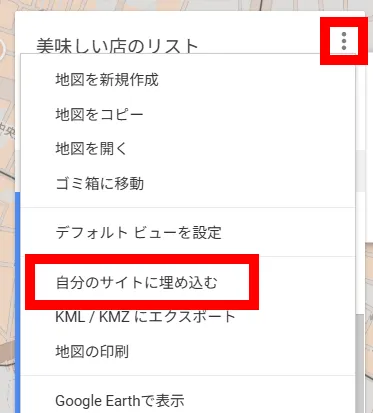
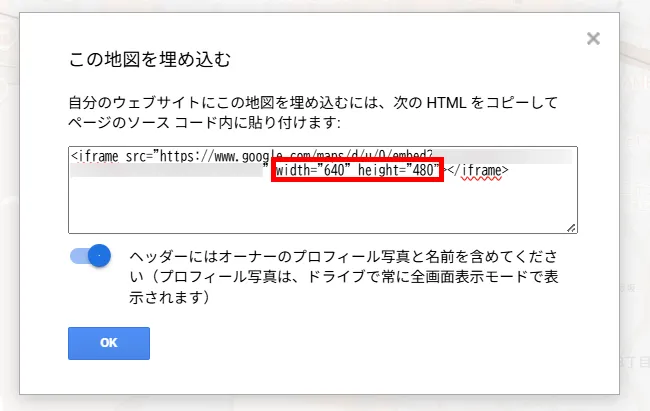
「自分のサイトに埋め込む」をクリックします。埋め込みコードが表示されます。iframeの表示サイズの記述もありますので、適宜書き換えることができます。オーナー(マイマップを作成したGoogleアカウント)の名前やプロフィール写真を表示に含めるかを選択することができます。
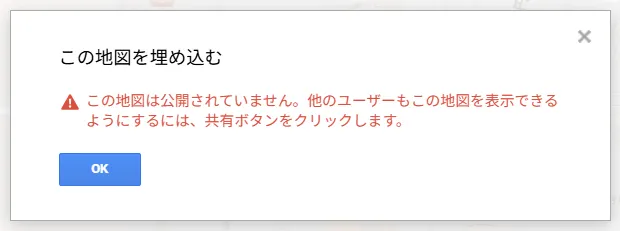
冒頭で「このリンクを知っている人なら誰でも表示できる」をオンにしておく必要があると書きましたが、オフ状態の場合は下記エラーメッセージが表示され埋め込みコードは表示されません。
コピーしたコードをページに貼り付ければ埋め込みは完了です。このページに地図を埋め込んでみます。
問題なさそうです。
まとめ
Googleマイマップを活用することで、よく行くスポットをGoogleマップ上で簡単にリスト化することができます。観光地や飲食店のリストやツーリングの立ち寄りスポットまとめなど様々な活用法がありそうです。ブログだけでなくLPなどでも採用することで、情報の密度を高めることができるように思います。
エクセルやGoogleスプレッドシートから簡単にインポートできる反面、間違った情報をリスト化してしまう危険性もあります。またコメント欄に個人情報など書いてしまうと、それが一般に公開されてしまう恐れもあります。「URLを知っている人だけ」とはいっても、専用のGoogleアカウントを作成するなど対策をした上で共有・公開を行うことをおすすめします。