
Internet Explorer(IE)のサポート終了後も、「IEでしか動かない社内システム」「ActiveX が必要な業務ツール」「Javaアプレットで書かれたサービス」などを利用しなくてはいけないケースは少なくありません。
特に企業内システムや行政系サービスでは、ActiveX、Javaアプレット、Silverlight など旧来のIE依存技術が残っているためEdge や Chrome ではそのままでは動作しないという問題が発生します。
そこで本記事では、IEでしか使えないレガシーなWebシステムを Microsoft Edge で安全に利用する方法(IEモード設定)をわかりやすく解説します。この記事の内容は、情シス担当、フリーランス、企業ユーザー、一般の方まで誰でも 5 分で実践できるようにまとめています。

なぜIEでしか使えないシステムが存在するのか?
IE依存の Webシステムが残っている理由は、IEにしか実装されていない旧世代技術を利用しているためです。主な例をあげていきます。
ActiveX
企業・行政システムでよく使われた IE独自技術。Chrome・Edge・Firefoxでは 完全に非対応です。
- 電子証明書(e-Tax/住基カード)
- 銀行や証券会社のファイル送信
- 勤怠管理システム
- 独自の暗号化・署名処理
Java アプレット(Java Applet)
昔はブラウザで動くプログラムとして主流でしたが、各ブラウザが 2017〜2018 年にサポートを終了してしまいました。
- 基幹システム
- 勤怠ツール
- 古い業務アプリ
Silverlight
Microsoft が開発したFlash競合技術。ウェブブラウザでリッチな動画やインタラクティブ性を実現するための技術でした。
IE専用のJavaScript / DOM / CSSプロパティ
かつて90%以上という圧倒的なシェアを誇ったIE専用に書かれたJavaScriptやDOMが障害となるパターンもあります。表示はできても操作ができないケースはこのタイプが多いです。
- VBScript
- document.all
- attachEvent
- CSSフィルタ(filter: alpha など)
- X-UA-Compatible 固定(IE7 / IE8モード)
IEでしか動かないシステムをEdgeで使う方法
Edgeに実装されたIEモード(Internet Explorerモード)を使用していきます。
Edge の設定画面を開く
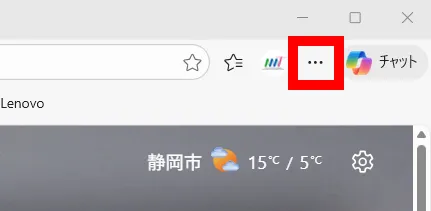
Edgeを開き、右上の三点メニューをクリックします。
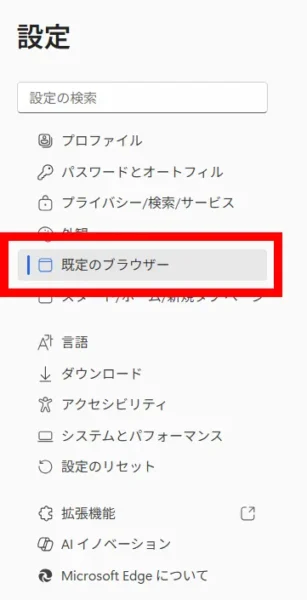
設定のメニューから「既定のブラウザー」を選択します。
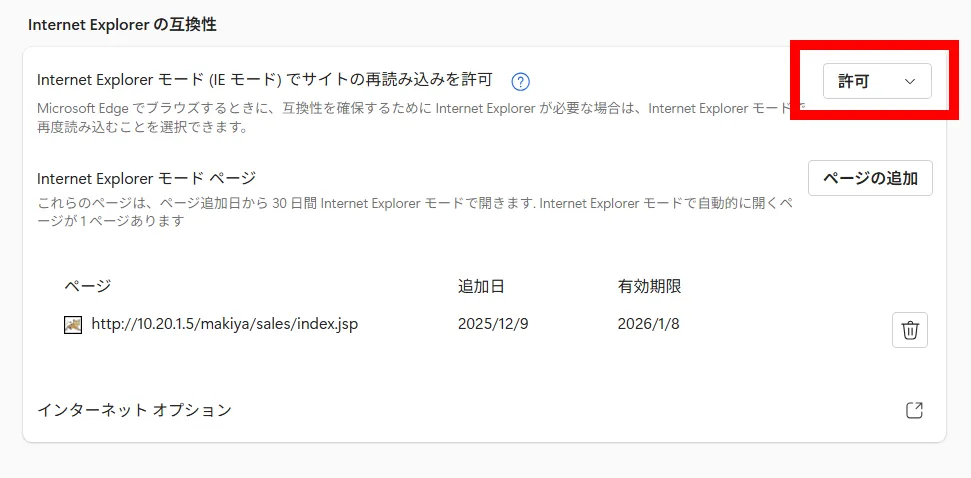
IEモードを許可する
「IEモードでサイトの再読み込みを許可」のプルダウンから「許可」を選択します。
これでIEモードが使えるようになりました。以下は2025年10月以降の最新情報となります。
2025年10月にIEモードへの手動切り替えが廃止へ
以前は、IEモードを許可した後に、Edgeの三点メニューから「Internet Explorer モードで再読み込みする」を選択すればIEモードで表示することができました。
しかし、IEモードの脆弱さを狙った攻撃が頻発していることを受け、2025年10月から手動でのIEモード切替が全面的に廃止となりました。
Microsoft、「Edge」の「IE モード」を制限 ~今夏よりセキュリティ攻撃の的に
https://forest.watch.impress.co.jp/docs/news/2054806.html
Securing the Future: Changes to Internet Explorer Mode in Microsoft Edge
https://microsoftedge.github.io/edgevr/posts/Changes-to-Internet-Explorer-Mode-in-Microsoft-Edge/
これにより現在では次の設定を行うことでのみ、IEモードを使用できる仕様となっています。
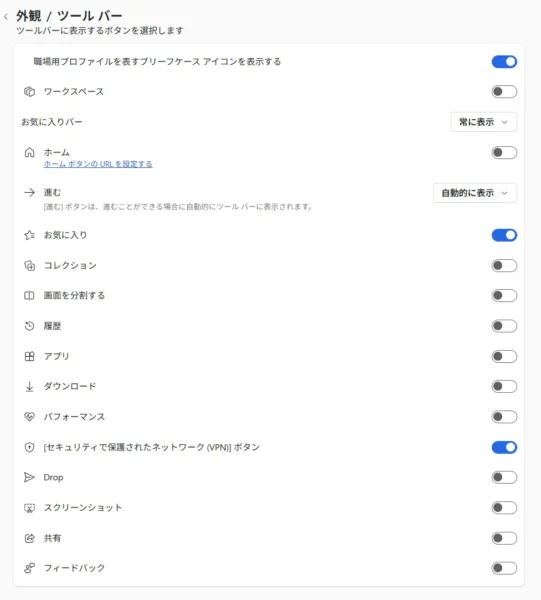
ツールバーからも消滅
以前はツールバーから表示/非表示を選択できましたが、項目自体が消えてしまっています。
Internet Explorer モード ページにサイトを登録する
10月の仕様変更を受けて、手動によるIEモード適用はできなくなってしまいました。IEモードで閲覧する必要があるレガシーなサイトを事前にブラウザに登録する必要があります。事前に登録しておけば、そのURLを表示する場合に限り、自動的にIEモードで表示されます。
ページの追加方法
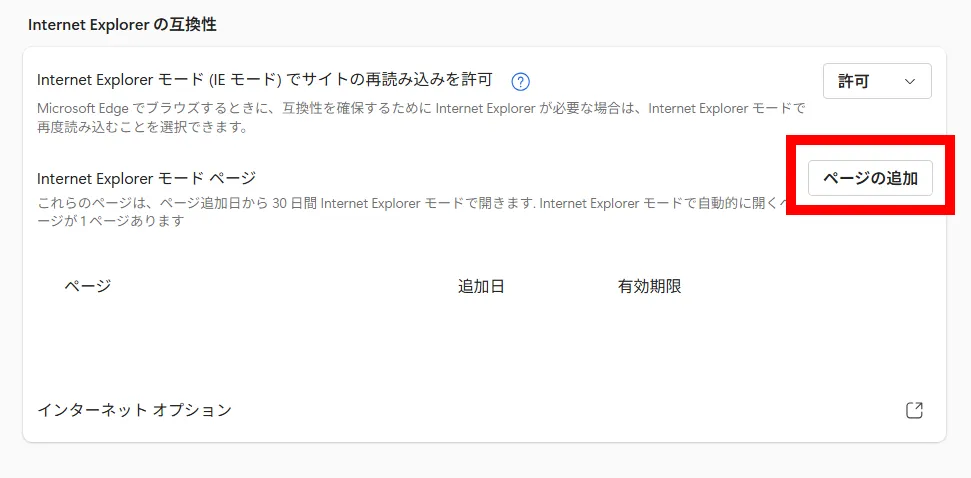
さきほどIEモードの使用を許可した設定画面に「Internet Explorer モード」という項目があります。「ページの追加」をクリックします。
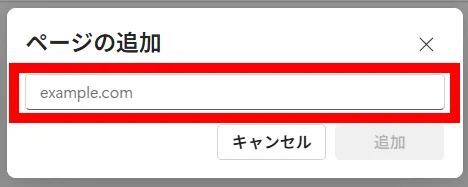
モーダルが表示されます。IEモードで閲覧するページのURLを貼り付けて「追加」をクリックします。
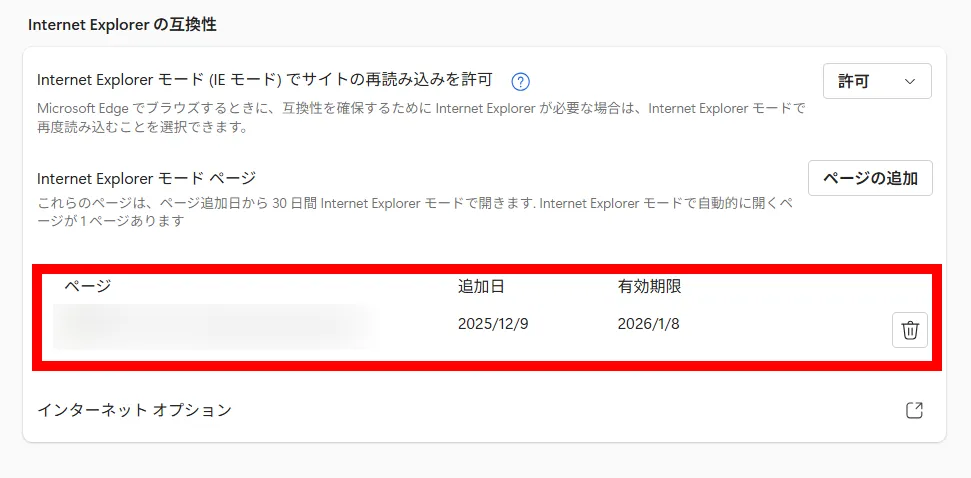
ページが追加されました。
追加したページを開いてみる
IEモードページに追加したURLを開いてみます。自動的にIEモードで開くことが確認できました。

有効期限について
IEモードに登録したページには有効期限が定められています。ページ登録日から30日後に自動的に削除される仕組みです。こちらもセキュリティ面を考慮しての仕様と思われます。該当サイトをIEモードで開いた日から30日に自動更新されますので、実務上は問題なさそうです。
IEモードとは?なぜEdgeでIE互換表示ができるのか
EdgeにはIEモードという機能があり、Edge内部にIEのレンダリングエンジンを埋め込んで表示する仕組みになっているようです。ガワはEdgeですが、中身はIEのTridentエンジンが動作し、ActiveXなども利用可能なハイブリッド環境を実現しています。
IEはすでにマイクロソフトのサポートも終了して久しい(2022 年 6 月にサポートを終了)ですが、IEモードは2029年まで延長サポートが決定しています。
まとめ
日本国内ではまだ目にするIEでしか使えないシステムにEdgeで利用する方法をご紹介しました。10月のアップデートでもわかるように、マイクロソフトはIEモードの脆弱性を重く受け止めており、一刻も早くやめたがっているようにも見えます。現場としては当面はIEモードで対応しつつ、システムの刷新を待つしかない状態です。
Edgeに「Internet Explorer モードで再読み込みする」の項目を復活させる方法もあるにはありますので、いずれ記事にしたいと思います。