
以前にIEでしか使えないシステムをEdgeで動かす方法をご紹介しました。この際に「IEモードで再読み込み」を手動で行うことが、2025年10月頃からできなくなっていることにも触れました。
業務システムや古いイントラサイトが IE モードでないと正常に動作しない環境では、非常に困る仕様変更です。そこで今回はEdgeから消えてしまった「IEモードで再読み込み」メニューを復活させる方法をご紹介します。

本記事では、以下の2つの方法で IE モードを復活させる手順をわかりやすく解説します。
レジストリの変更は危険が伴います。間違ったキーや値を作成したり、既存のキーや値を削除することで、アプリやシステムにエラーが生じる可能性があります。自己責任でお願いいたします。
レジストリエディタから手動で対応する方法
レジストリエディタを起動
Windowsキー ー> regedit と入力して起動します。スタートメニューから「レジストリ」と入力すると「レジストリ エディター」が表示されますので、そちらから起動しても構いません。
該当箇所を探す
レジストリは階層構造になっています。ツリーをたどって下記を探します。
HKEY_LOCAL_MACHINE\SOFTWARE\Policies\Microsoftキーを作成する
Microsoftというキーの中を確認します。以下、レジストリエディタ上でフォルダのように見えるものをキーと呼びます。

下記が該当箇所です。

(バージョンにもよりますが)通常ですと、「Microsoft」キーの中に「Edge」のキーがない状態になっているかと思います。「Edge」キーを作成します。「Microsoft」キーを右クリック→新規(N)→キー(K)でキーを作成します。

新規作成したキーの名称を「Edge」に変更します。下記のようになっているはずです。

値を作成する
「Edge」キーを右クリック→新規(N)→DWORD(32 ビット)値(D)で値を作成します。
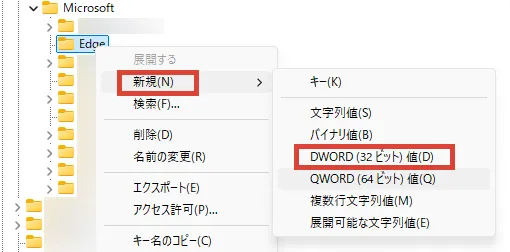
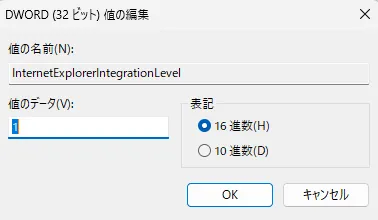
「新しい値 #1」という値が「Edge」キーの中に作成されます。値の名称を「InternetExplorerIntegrationLevel」に変更します。

名前を変更した値をダブルクリックして開きます。「値のデータ」が0になっていますので、1に変更します。OKをクリックして決定します。
キーと値を作成する
同じ要領でもうひとつキーと値を作成していきます。下記階層を探します。「Microsoft」キーの中に「Internet Explorer」キーがない場合は作成してください。さらに「Internet Explorer」キーの中に「CommandBar」のキーを作成します。
HKEY_LOCAL_MACHINE\SOFTWARE\Policies\Microsoft\Internet Explorer\CommandBar上記の中に値を新規作成します。名称を「ShowCompatibilityViewButton」に変更し、「値のデータ」を1に変更します。
下記の状態になっていればOKです。


同じようなキーが複数あるので注意
レジストリエディタから該当キーを探す場合、同じような階層・名称のキーに気を付けてください。MicrosoftやEdge関連のキーは複数存在します。混同しないように注意してください。
上記の正しい階層のパスをコピペするのが一番良いかもしれません。
HKEY_LOCAL_MACHINE\SOFTWARE\Microsoft
## PoliciesではなくSOFTWARE直下にもMicrosoftキーがあります

HKEY_LOCAL_MACHINE\SOFTWARE\Microsoft\Edge
## その配下にEdgeキーもあります

HKEY_LOCAL_MACHINE\SOFTWARE\Microsoft\MicrosoftEdge
## 上記と同じ階層にMicrosoftEdgeというキーもあります
Edgeを再起動する
レジストリの変更が完了したらEdgeを再起動します。アプリを閉じるだけでは再起動にならないため、アドレスバーに下記を入力して再起動してください。
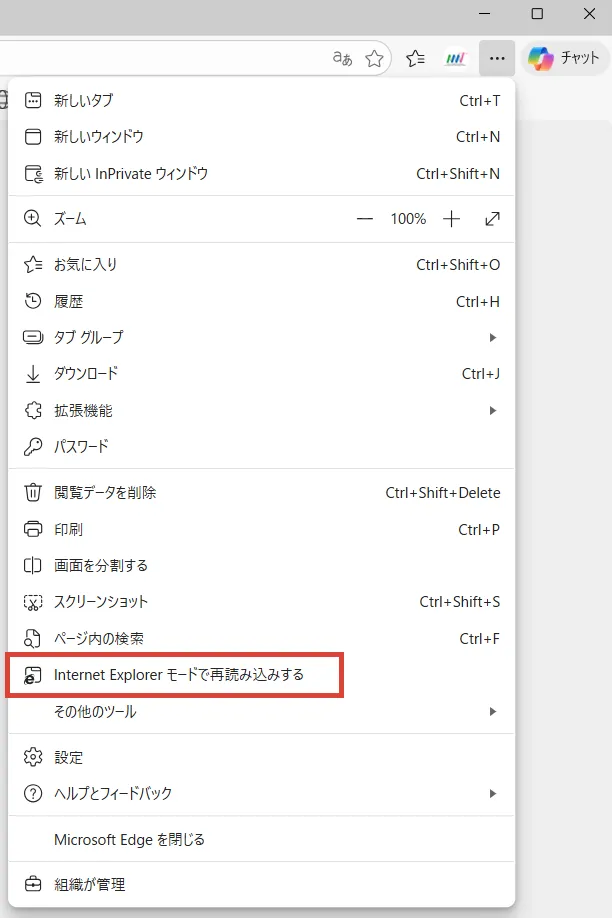
edge://restart再起動後に右上の三点メニューを確認します。「Internet Explorerモードで再読み込みする」が表示されていれば成功です。
REGファイルを使って一発で復活させる方法(ファイルの作り方まで解説)
レジストリの書き換えは、レジストリエディタから手動で行う方法の他に、REGファイルを使用して書き換える方法があります。REGファイルがバッチファイルのような役割を果たします。
REGファイルを作成する
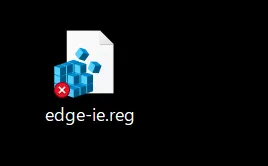
REGファイルを作成します。任意の場所にテキストファイルを新規で作成してください。ファイル名は「任意の名称.reg」としてください。今回は仮に「edge-ie.reg」というファイルを使用します。拡張子がregのファイルは下記のようなアイコンで表示されます。
ファイルの中身は下記内容にします。コピペしてもOKです。レジストリエディタから修正した内容をコマンド仕立てにしただけです。準備ができたら保存してください。
Windows Registry Editor Version 5.00

[HKEY_LOCAL_MACHINE\SOFTWARE\Policies\Microsoft\Edge]

"InternetExplorerIntegrationLevel"=dword:00000001

[HKEY_LOCAL_MACHINE\SOFTWARE\Policies\Microsoft\Internet Explorer\CommandBar]

"ShowCompatibilityViewButton"=dword:00000001
REGファイルの準備ができたらファイルをダブルクリックします。アカウント制御のウィンドウが起動しますので「はい」を選択します。
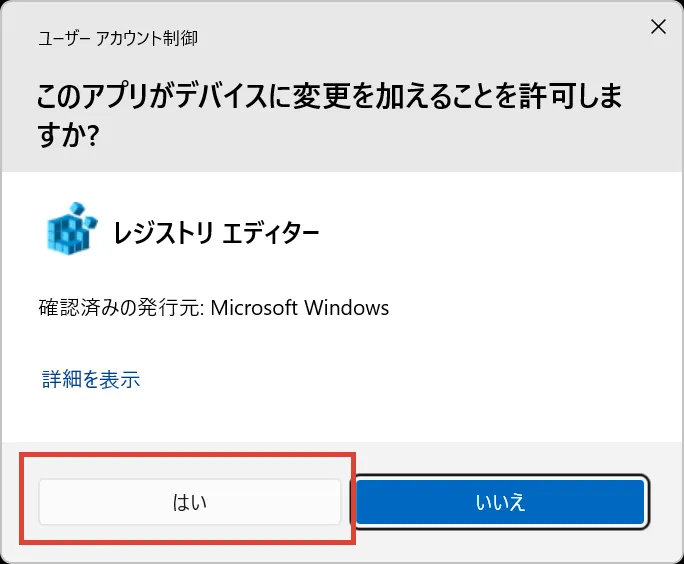
再度アラートが表示されます。レジストリの編集はシステムに致命的なエラーが生じる危険を伴う行為です。自己責任でお願いします。覚悟を決めて「はい」をクリックします。レジストリの書き換えが行われます。

Edgeを再起動する
レジストリの変更が完了したらEdgeを再起動します。アプリを閉じるだけでは再起動にならないため、アドレスバーに下記を入力して再起動してください。
edge://restart再起動後に右上の三点メニューを確認します。「Internet Explorerモードで再読み込みする」が表示されていれば成功です。
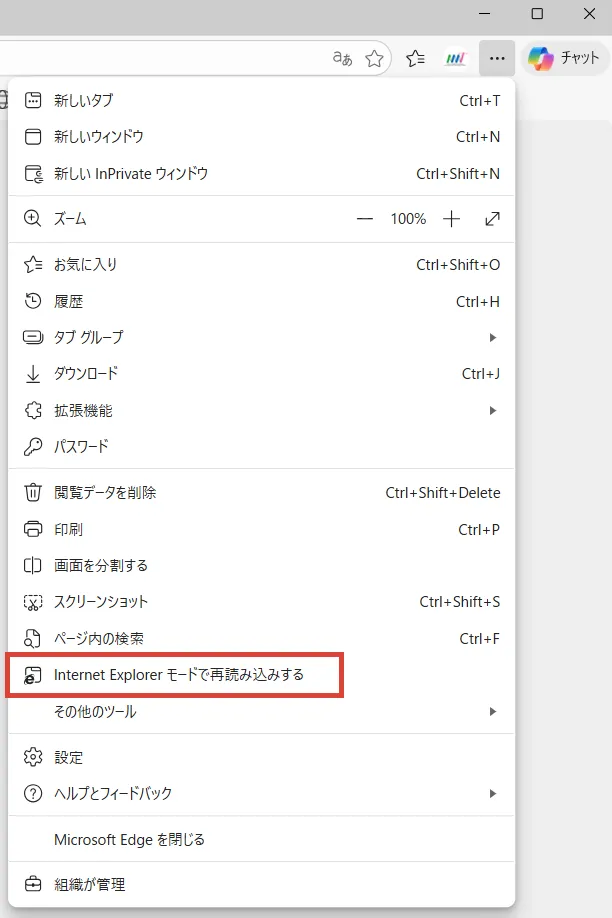
「IEモードで再読み込み」が急に表示されなくなったら
レジストリの修正を行ったとしても、Edgeがアップグレードした際に設定が元に戻ることも考えられます。そのときは同じ変更を再度やり直してください。今後のバージョンアップで、レジストリの変更自体ができなくなる(厳密に言うと変更はできるが、アプリを立ち上げた際にレジストリがリセットされる)可能性もあります。
まとめ
Microsoft Edge のアップデートにより、メニューから消えた「IE モードで再読み込み」をレジストリ設定を変更することで復活する方法をご紹介しました。業務でIEモードが必要な場合の参考になれば幸いです。