
ブログ記事を書くという行為は、単なる日記や情報発信の手段にとどまらず、「知識の固定化(定着・体系化)」に極めて有効な手法です。インプットした情報を言語化し、構造化してアウトプットすることで、記憶に定着し、深い理解へと繋がります。
、、、などと、自分に言い聞かせて日々ブログを書いているわけですが、WordPressのブロックエディターはお世辞にも使いやすいツールとは言えません。いきなりブロックエディターに向かって記事を書き始める例は多くないでしょうが、最終のインプット先がWordPressである以上避けては通れないのも事実です。この入力作業を少しでも効率化するため、Markdown記法を使う方法をご紹介します。

マークダウン記法とは?
マークダウン(Markdown)とは文章を“読みやすいまま”構造化できる軽量マークアップ言語です。ダウンなのにアップってどういうこと!?となりますが、ここは一旦流して後述します。
HTMLのようにタグを書く必要はなく、例えば下記のように直感的な記号のみで文章構造を作ることができます。
## 見出し
- 箇条書き
**強調**
これではピンと来ないかもしれません。説明書きを加えると下記のようになります。マークダウン記法に対応したNotionなどのツールであれば、即座に反映されます。
## 見出し
-> #が2つでH2の見出し相当となります。##のあとに半角スペースで書き始めます。

- 箇条書き
-> -のあとに半角スペースで数字なしの箇条書きとなります。以降は改行するごとに箇条書きとなります。

**強調**
-> **で囲われたテキストは太字になります。
「書きやすさ」と「構造化」を両立した記法。それがマークダウンです。
マークアップ言語とは?
マークアップ言語とは、文章や画像などにタグを付けることによって、その構造や見た目をコンピューターに伝えるための言語のことです。最も有名なものは言うまでもなくHTMLで、HTMLとはそもそもHyperText Markup Languageの略です。ハイパーテキスト(コンピュータ上で複数のファイルを関連付ける仕組み)のマークアップ言語がHTMLというわけです。
HTMLではテキストを<a href=”任意のURL”>テキスト</a>というタグで囲えば、そのテキストはリンクになります。マークダウンではテキストを**テキスト**というタグで囲えば、そのテキストは太字になります。タグのルールこそ違えど、同じ概念であることはなんとなく理解できるかと思います。
なぜWordPressでマークダウンを使うと速くなるのか?
理由はシンプルです。下記のような理由で、文章を入力することに集中しやすくなるからです。
- マウス操作が減る
- ブロック挿入の手間が減る
- 思考が止まらない
文章を書いている途中で「+アイコンをクリックしてブロックを検索して」という無駄な作業がなくなる or 大幅に減ります。キーボードだけで完結することで、思考の流れを止めずに作業することができます。
WordPressにおけるマークダウン記法の活用方法
今回ご紹介するのは「全文をマークダウン記法で書いてそのまま公開」ではなく、あくまでショートカット風にマークダウン記法を使う方法が中心です。
エンジニアがマークダウン記法のみで記事を執筆し、WPにインポートするような内容ではなく、WPの管理画面から普通に記事を書く際の効率アップを主眼においています。
使用頻度が高いマークダウン記法
それでは使用頻度が高いものから紹介していきます。全て半角英数記号でないと認識されないので注意しましょう。まずは毎日使うレベルのものから。
① 見出し
#と入力し半角スペースを入れた瞬間に認識されます。このタイプの記法は半角スペースとセットです。使っているうちに手が覚えてくれるはずです。
WordPressの記事の場合、H1がタイトルのことが一般的ですので、## から使うことになります。
# 見出し1(H1)
## 見出し2(H2)
### 見出し3(H3)
#### 見出し4(H4)
② 箇条書き(リスト)
-(ハイフン)もしくは*(アスタリスク)の後に半角スペースで箇条書きになります。*はShiftの押下が必要なので特に理由がなければ-を使います。Enterで改行していけば箇条書きが続きます。何も入力せずに改行するか、Enterを2回押すと箇条書きを抜けることができます。
- 箇条書き
or
* 箇条書き

箇条書きモードから抜けるときはEnterを2回
③ 番号付きリスト
1.の後に半角スペースで番号付きリストになります。改行すると数字が増えていきます。何も入力せずに改行するか、Enterを2回押すと箇条書きを抜けることができます。2.など途中の数字から開始することはできません。
1. リスト1
2. リスト2
3. リスト3
4. リスト4
④引用ブロック
>の後に半角スペースで引用ブロックになります。Enterを2回で抜けることができます。
> 引用ブロック⑤ 区切り線
ー(ハイフン)を3つ続けて改行すると区切り線になります。
---全てのマークダウンが使えるわけではない
以上です。意外と少ないですね。ブロックエディタ=マークダウンが全て使える、というわけではないので、高頻度で使用するものは以上となります。
最初にご紹介した**で囲うと太字になる、もブロックエディタ標準では使うことができません。マークダウン系のプラグインを入れれば使えるものが増えますが、今回の趣旨とは異なるためここでは扱いません。
さらなる効率化を求める場合は次項のスラッシュコマンドをご覧ください。
使用頻度が高いスラッシュコマンド
ブロックエディタ標準で使えるマークダウン記法は多くないことがわかりました。それを補うために(?)ブロックエディタにはスラッシュコマンドが用意されています。スラッシュコマンドとはその名の通り、/(スラッシュ)から始まるコマンドのことです。使用頻度が高いものをご紹介します。
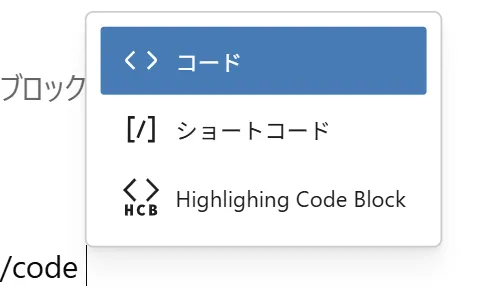
スラッシュコマンドの利点として、標準の画像ブロック以外も呼び出せることが挙げられます。対応しているプラグインであれば、こちらの画像のように候補として表示されます。(/code でコードブロックを呼び出した例です)
①画像
/img の後に半角スペースで画像ブロックを呼び出せます。
/img
or
/image
②テーブル
/table の後に半角スペースで表ブロックを呼び出せます。
/table③ボタン
/button の後に半角スペースでボタンを呼び出せます。
/button④箇条書き(リスト)
/list の後に半角スペースで箇条書きになります。こちらはマークダウンの-を使う方がおすすめです。
/list⑤引用ブロック
/quote の後に半角スペースで引用になります。こちらもマークダウンの方が速いのでおすすめです。
/quoteその他のショートカットキー
ワードプレスで使用可能なショートカットキーをまとめます。テキスト装飾系はWordなどと同一ですので覚えやすいですが、ワードプレス固有のものは覚えづらいです。
テキスト装飾のショートカット
テキストの装飾はショートカットキーを使用するのが最も効率的です。ワードプレスはもちろん、WordやExcelでもお馴染みのショートカットですので、覚えておいて損はありません。テキストを選択状態でショートカットキーを入力してください。
| 装飾内容 | ショートカットキー | 覚え方 |
|---|---|---|
| 太字(ボールド) | Ctrl+b | Cmd+b | boldのbです |
| 下線(アンダーバー) | Ctrl+u | Cmd+u | underscoreのuです |
| 斜体(イタリック) | Ctrl+i | Cmd+i | italicのiです |
| 打ち消し戦 | Shift+Alt+d | Shift+Option+d | delのdです(htmlにもdelタグがあるので) 覚えづらいです |
| リンク | Ctrl+k | Cmd+k | linkのkと無理やり覚えましょう Ctrl+lはブラウザが使っているためです |
| リンク解除 | Ctrl+Shift+k | Cmd+Shift+k | Ctrl+kの解除なのでShiftも押す |
ワードプレス固有のショートカット
ワードプレス固有のショートカットは覚えづらいものが多いです。ブラウザやOS、一般的なショートカットが多くを使用済みのためでしょう。削除と複製だけでも覚えて、わからなくなったらショートカット一覧を見ていればそのうち覚えられます。
| 装飾内容 | ショートカットキー | 覚え方 |
|---|---|---|
| ブロック削除 | Shift+Alt+z | Shift+Option+z | 覚えるしかないです |
| 前にブロックを挿入 | Ctrl+Alt+t | Command+Option+t | 覚えるしかないです |
| 後にブロックを挿入 | Ctrl+Alt+y | Command+Option+y | 覚えるしかないです |
| 複製 | Ctrl+Shift+d | Command+Shift+d | duplicateのdです |
| ショートカット一覧 | Shift+Alt+h | Shift+Option+h | 困ったらこれで確認しましょう |
注意点 装飾の見え方はテーマによって異なります
ここまで紹介した
- 太字
- 斜体
- 引用ブロック
- コード表示
- 区切り線
などの見え方は、WordPressのテーマやCSS設計によって変わります。
WordPressは「ブロック構造」を提供するだけで、最終的なデザインはテーマ側のスタイル(CSS)に依存します。
マークダウン記法について
冒頭では軽く流したマークダウンについて、歴史から使われ方の変遷までをまとめます。
マークダウンの歴史
マークダウンは2004年に、プログラマーの John Gruber(ジョン・グルーバー) によって考案されました。その目的は「HTMLを書かなくても、誰でも簡単にWeb用の文章を書けるようにすること」でした。HTMLの知識がなくとも書くことができて、そのままHTMLに変換できるマークダウンはブログの時代に一気に普及しました。
現在のマークダウンの使われ方
マークダウンは今や、あらゆる場所で使われています。
- GitHubのREADME
- QiitaやZennなどの技術ブログ
- NotionやObsidian
- ChatGPTやGeminiなどの生成AI
- WordPress(ブロックエディター対応)
エンジニアに支持されたマークダウン
エンジニア界隈では、「文章を書く=マークダウン」というのが常識レベルとなっています。Githubのドキュメントやエンジニアの人が書く文書はマークダウン形式になっています。プレーンテキストのため軽くて、速くて、管理しやすい。これがエンジニアに支持される理由です。
しかし多くの人はマークダウンの存在を知らなくてもこれらのドキュメントを開いて読むことができています。これこそがマークダウンの汎用性の高さのを証明しています。
AI時代と噛み合ったマークダウン記法
AIへのインプットでマークダウンを使っている、あるいはマークダウンの存在を知ったという方も多いのではないでしょうか。構造が明確で情報整理に長けたマークダウンは、AIとの相性が抜群であり、AIを使いこなすためには必須のスキルとなっています。
2004年のブログ時代に生まれた概念が、20年の時を超えてAIへの指示方法として再度脚光を浴びているのは感慨深いものがあります。
まとめ
WordPressのブロックエディターは視覚的にわかりやすく、マウスを使って誰でも操作できる仕様になっています。しかしキーボード中心で操作することで、記事の執筆スピードを確実に上げることができます。まずはこの5つだけ覚えてみてはどうでしょうか。
##→ 見出し-→ 箇条書き1.→ 番号付きリスト/img→ 画像挿入Shift+Alt+z | Shift+Option+z→ ブロック削除
ぜひ今日から試してみてください。