
祝日が近づくとGoogleから届く「◯◯の日の営業時間をご確認ください」というメール。慌てて『休業』に設定する…。そんなルーティンを繰り返している担当者も多いのではないでしょうか。
販売店や飲食店に限らず、企業にとって欠かすことのできないGoogleビジネスプロフィール(以下GBP)の更新作業。祝日の営業状況については毎回手動で設定する必要があることが難点でした。
祝日対応は放置すると「行ってみたら or 電話したら休みだった」という最悪の顧客体験を招きますが、かといって毎月対応するのは非常に面倒です。今回は、Googleビジネスプロフィールの祝日設定を効率化し、毎月の手間を完全にゼロにする方法をレベル別に解説します。

【通常の設定方法】Googleビジネスプロフィール(GBP)の営業時間・特別営業時間の設定
まずは通常の変更方法をご紹介します。
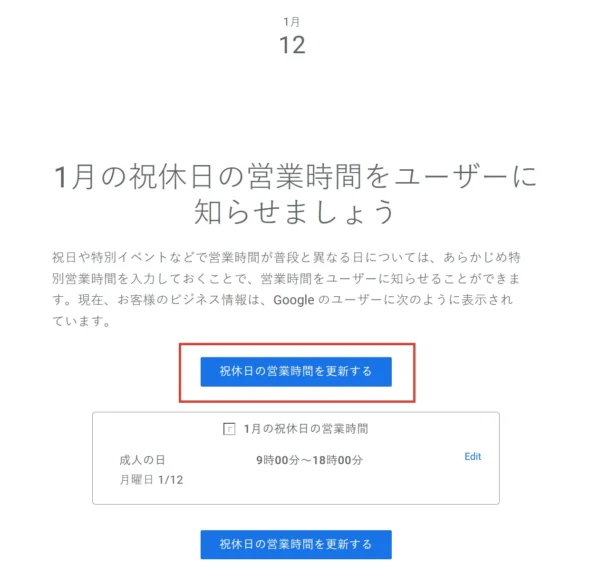
メールで通知が届く
営業時間を設定していない祝日が近づくと、プロフィールのメールアドレス宛てに下記のような通知が届きます。「祝休日の営業時間を更新する」をクリックします。
営業時間を設定する
下記のように営業時間の設定画面が直接開きます。デフォルトのブラウザがGoogleアカウントにログインしていないとこの限りではありませんので、祝休日を設定したいビジネスプロフィールの該当アカウントでログインした状態で行ってください。
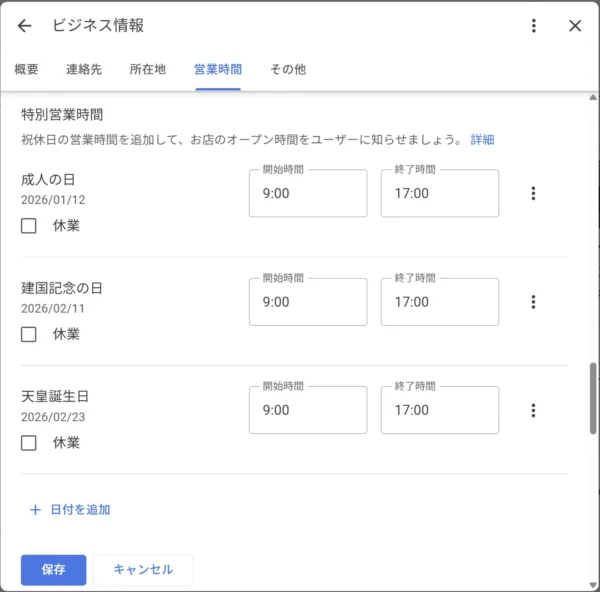
休業に設定する場合には「休業」にチェックを入れます。営業時間を設定する場合には時間を設定します。設定後に「保存」をクリックすれば完了です。
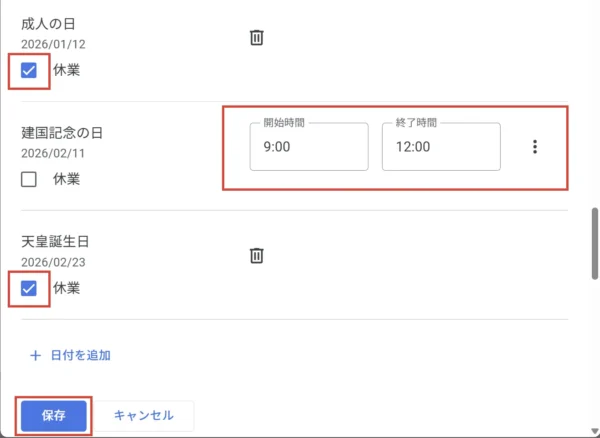
今回の場合は直近の3つの祝日が自動的に表示されました。
①初級編:手動で年に1回 1年分の祝日を設定する
「通常の設定方法」を1年分の全祝日に対して行う方法です。ひとつひとつ設定していく手間はかかりますが、安全確実な方法です。祝日を自分で調べなければいけないという致命的な欠点はありますが、それは後ほど補足します。
手動で祝日の営業時間・休業を設定する
「通常の設定方法」で画面下部に表示されていた「日付を追加」からその後の祝日についても設定を行うことができます。「+日付を追加」をクリックします。
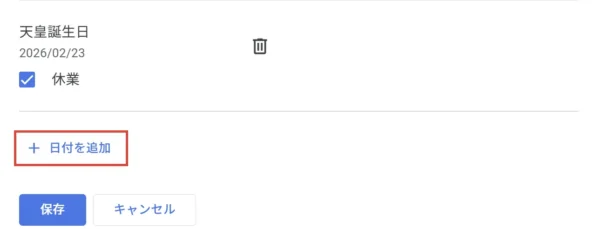
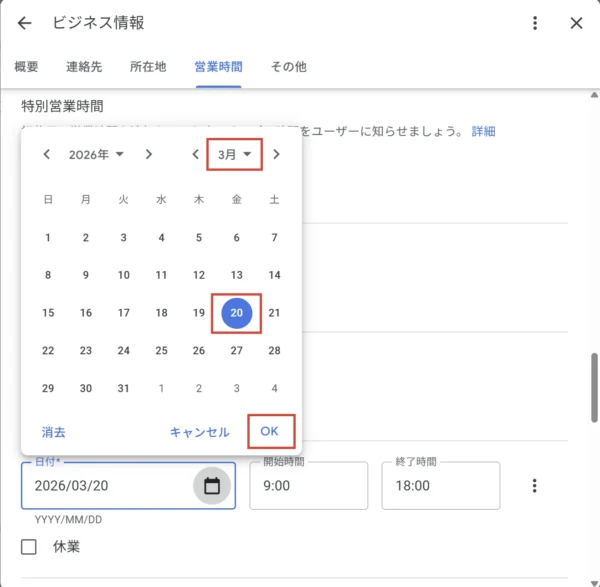
下記のような項目が表示されます。今回の例でいうと「天皇誕生日」の次の祝日候補が表示されてくれるとよかったのですが、手動で設定するしかありません。日付を直接手入力するか、カレンダーのアイコンをクリックしてカレンダーから日付を選んでいきます。今回の例ではカレンダーをクリックします。

手元の別のカレンダーによると次の祝日は3/20の「春分の日」のようです。3/20を選択してOKをクリックします。
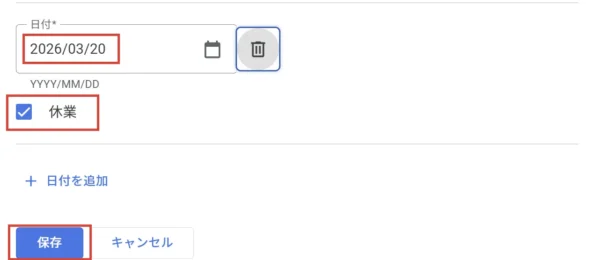
下記のように2026/3/20が選択された状態となります。今回は「休業」の設定にします。「保存」をクリックして完了です。
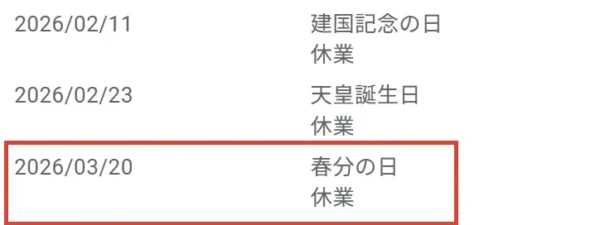
設定してしまえば、祝日データと照合してくれてきちんと「春分の日」として認識されます。
残りの祝日もすべて手動で設定していく
一連の作業でわかったように、「+日付を追加」をクリックしても次の祝日候補が表示されるわけではなく、また祝日をカレンダーから選択しているにも関わらず、その日が「祝日」であることすら明示されることはありません。別のカレンダーを見ながら日付を選んでいくというよくわからない状況になるので難儀します。
日付の欄に貼り付けるだけのコピペ用テキスト
それでは不親切ですので、2026年の祝日一覧をテキストで準備しました。日付の欄にコピペー>休業をクリック、するだけですのでかなり楽になるかと思います。
ひとつづつ「保存」するのではなく、「日付を追加」で次々とコピペしていって、最後に保存するのが最も効率が良いです。いろいろ試した結果、実はこの方法が最速かもしれません。
2026/01/01
2026/01/12
2026/02/11
2026/02/23
2026/03/20
2026/04/29
2026/05/03
2026/05/04
2026/05/05
2026/05/06
2026/07/20
2026/08/11
2026/09/21
2026/09/22
2026/09/23
2026/10/12
2026/11/03
2026/11/23
18日しか祝日がないなんて、改めて知ってしまうとショックですね。もう少し休みをくれてもよさそうなものです。
なぜ次の祝日候補が表示されないのか?
Googleカレンダーは「全世界共通の白紙のカレンダー」をベースに、各国の祝日データをマイカレンダーという外部データとして重ねて表示させているだけに過ぎません。そのためカレンダーから手動で選んだ3/20は「ただの日」であり、祝日という認識はないということです。
「直近の祝日」だけ提案される理由
これはGoogleがローカリゼーション(各地域へのローカル施策)の一環としてやっているサービスと考えるとすっきりします。バックグラウンドで日本の祝日データと照合し、直近のフラグが立っているものだけをピックアップして表示させていると思われます。直近しか表示されなくて不親切、というよりは直近だけでも簡単に設定できるようにローカライズしてくれて、それを祝日が近づくたびにメールで自動通知してくれるだけ親切、と考えた方が心穏やかに過ごせそうです。
②中級編:スプレッドシートで祝日データをインポート
「カレンダーから日付を1つずつ選ぶのが苦痛」という方のためにご紹介します。スプレッドシートの関数を使って祝日データを作り、GBPにインポートします。初回は結構な手間がかかりますが、来年以降は楽になる方法です。
祝日リストを自動生成する
Googleスプレッドシートを開きます。開き方がわからない場合は下記URLから開いてください。スプレッドシートで値を得ることが目的ですので、GPB同じGoogleアカウントでなくとも問題ありません。
https://docs.google.com/spreadsheets/
内閣府が公開しているデータを使用
今回は内閣府がCSVで公開しているデータを使用します。Googleカレンダーから引っ張ってくる方法もあるのですが、仕様変更で使えなくなったりするのでこちらを採用しました。
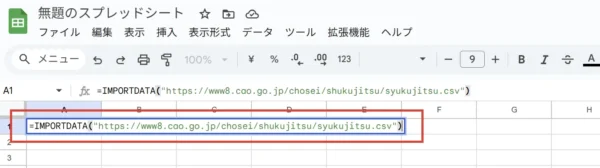
https://www8.cao.go.jp/chosei/shukujitsu/syukujitsu.csv新規スプレッドシートを開いて(無題のスプレッドシートというファイル名になっているはずです)A1のセルに下記関数をコピペします。
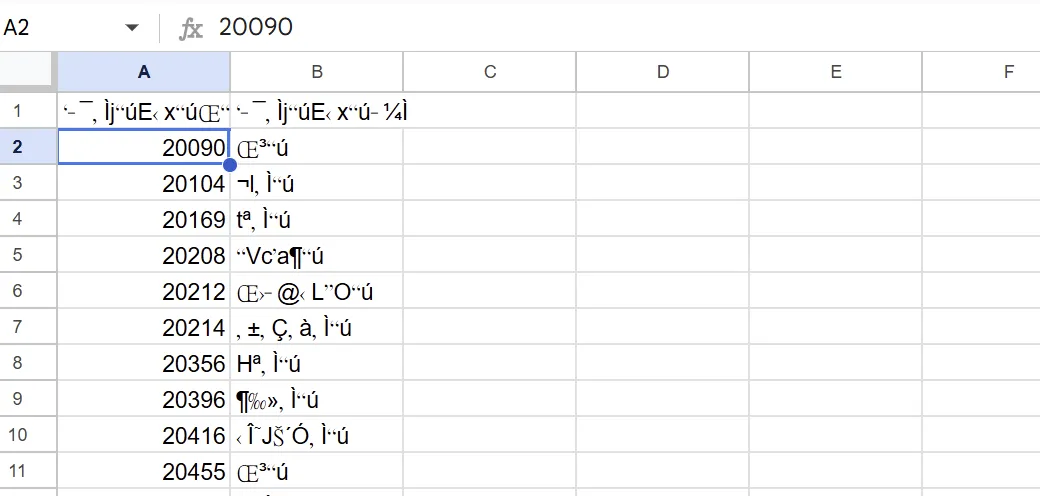
=IMPORTDATA("https://www8.cao.go.jp/chosei/shukujitsu/syukujitsu.csv")下記画像のようになっているかと思います。
下記アラートが出ますので「アクセスを許可」をクリックします。

関数が適用され表示されました。よくわからない数字と文字コードの関係で文字化けしたテキストが並んでいます。今回は日付データが欲しいだけですのでこのまま進めます。
祝日をすべて休業にする場合
C1のセルに下記関数をコピーします。関数の内容は、A列の文字列を日付形式に変換して「: x」を末尾に付与するという内容です。最終的に欲しいデータは「2026-01-01: x」という形です。2026/1/1は休業という意味です。この形になるように整形した上で2026年分だけを抽出しています。
=TEXTJOIN(", ", TRUE, ARRAYFORMULA(
  QUERY(
    {TEXT(A:A, "YYYY-MM-DD") & ": x"},
    "where Col1 contains '2026'"
  )
))
複数行の記述ですので、そのまま貼り付けるのではなくC1セルをダブルクリックして記入状態にしてからペーストしてください。下記のような状態になり貼り付けが行えます。
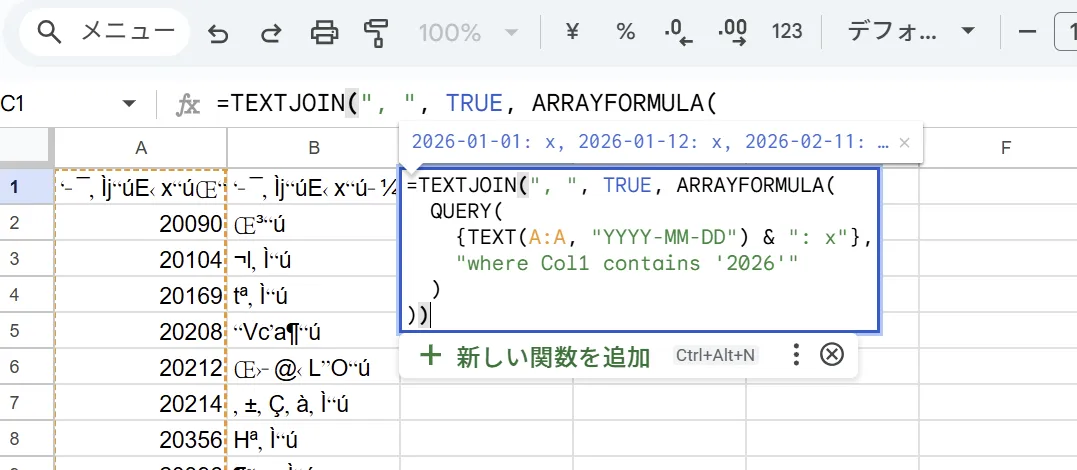
下記のような文字列に変換されていればOKです。

後ほど使うので全文を貼っておきます。
2026-01-01: x, 2026-01-12: x, 2026-02-11: x, 2026-02-23: x, 2026-03-20: x, 2026-04-29: x, 2026-05-03: x, 2026-05-04: x, 2026-05-05: x, 2026-05-06: x, 2026-07-20: x, 2026-08-11: x, 2026-09-21: x, 2026-09-22: x, 2026-09-23: x, 2026-10-12: x, 2026-11-03: x, 2026-11-23: x祝日ごとに時間を設定する場合
C1のセルに下記関数をコピーします。こちらは「2026-01-01: 00:00-00:00」という形式に整形します。
=TEXTJOIN(", ", TRUE, ARRAYFORMULA(
  QUERY(
    {TEXT(A:A, "YYYY-MM-DD") & ": 00:00-00:00"},
    "where Col1 contains '2026'"
  )
))
下記のような文字列が表示されます。「00:00-00:00」の時間を書き換えて設定していってください。休業にする場合には「00:00-00:00」を「x」にします。テキストファイルなどに書き出して作業した方がよいかもしれません。
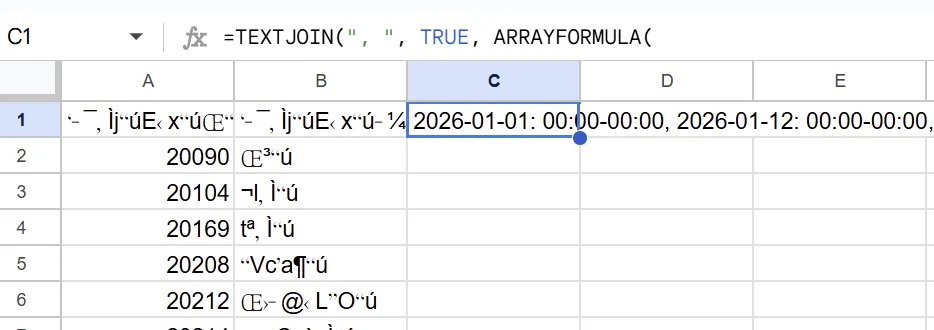
こちらも参考までに全文を貼っておきます。
2026-01-01: 00:00-00:00, 2026-01-12: 00:00-00:00, 2026-02-11: 00:00-00:00, 2026-02-23: 00:00-00:00, 2026-03-20: 00:00-00:00, 2026-04-29: 00:00-00:00, 2026-05-03: 00:00-00:00, 2026-05-04: 00:00-00:00, 2026-05-05: 00:00-00:00, 2026-05-06: 00:00-00:00, 2026-07-20: 00:00-00:00, 2026-08-11: 00:00-00:00, 2026-09-21: 00:00-00:00, 2026-09-22: 00:00-00:00, 2026-09-23: 00:00-00:00, 2026-10-12: 00:00-00:00, 2026-11-03: 00:00-00:00, 2026-11-23: 00:00-00:00Google ビジネス プロフィール マネージャーを使用する
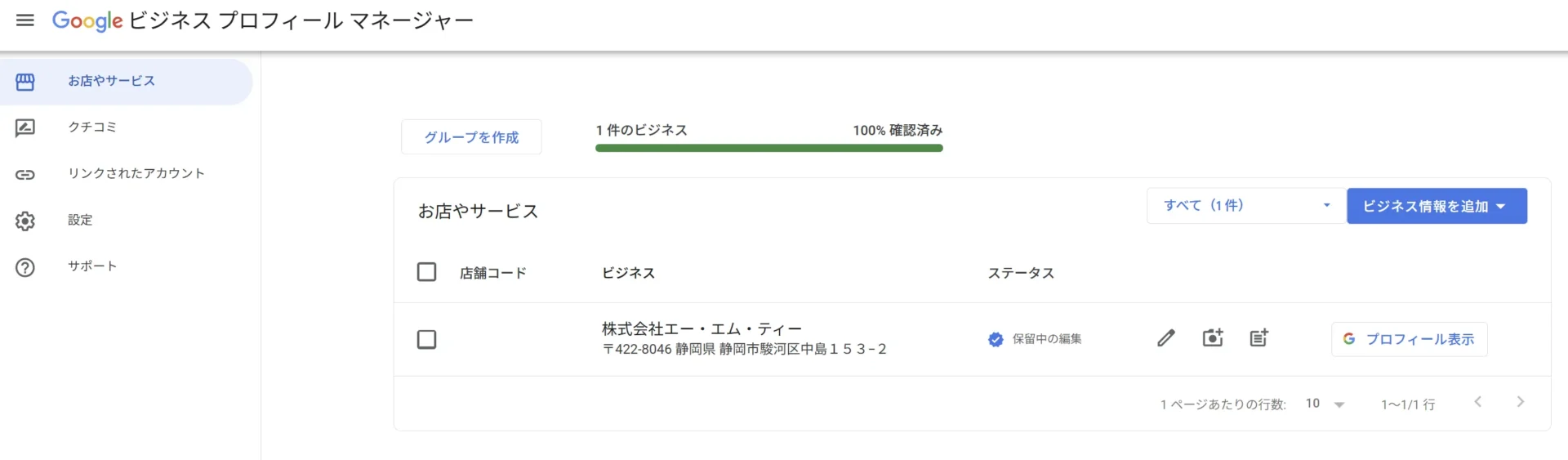
Google ビジネス プロフィール マネージャーを使用してデータをインポートしていきます。GBP周りはいろいろ紛らわしいのですが、今回使用するのはプロフィール マネージャーのページです。下記URLから開くページです。Googleの検索画面上に開くビジネスプロフィールの画面とは異なりますのでご注意ください。
https://business.google.com/locations
下記のような画面です。
現状のビジネスファイルをダウンロードする
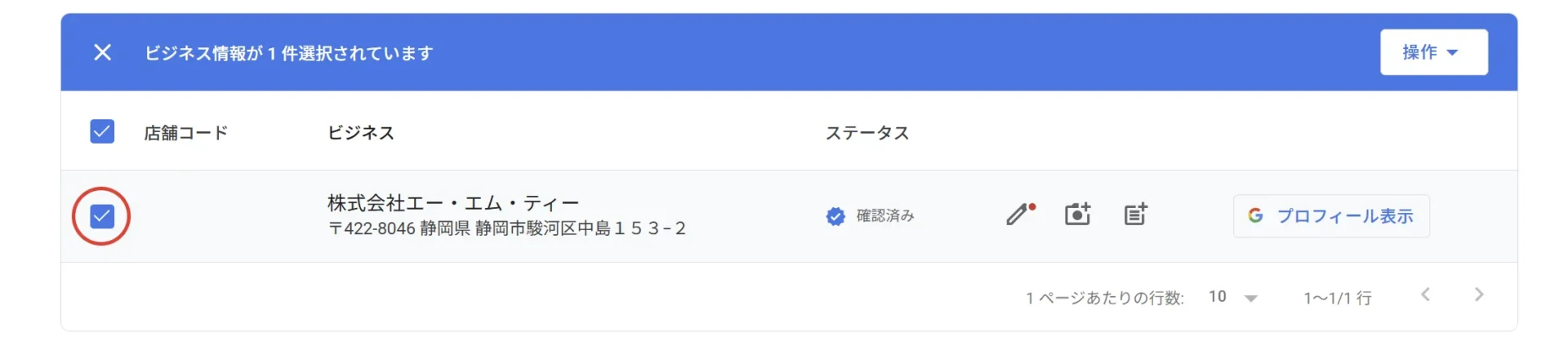
祝日を編集する予定の店舗を選択します「店舗」とはGBPでの最低単位のようなものだと考えてください。支社や支店が複数ある場合にはここに複数の「店舗」が表示されているはずです。
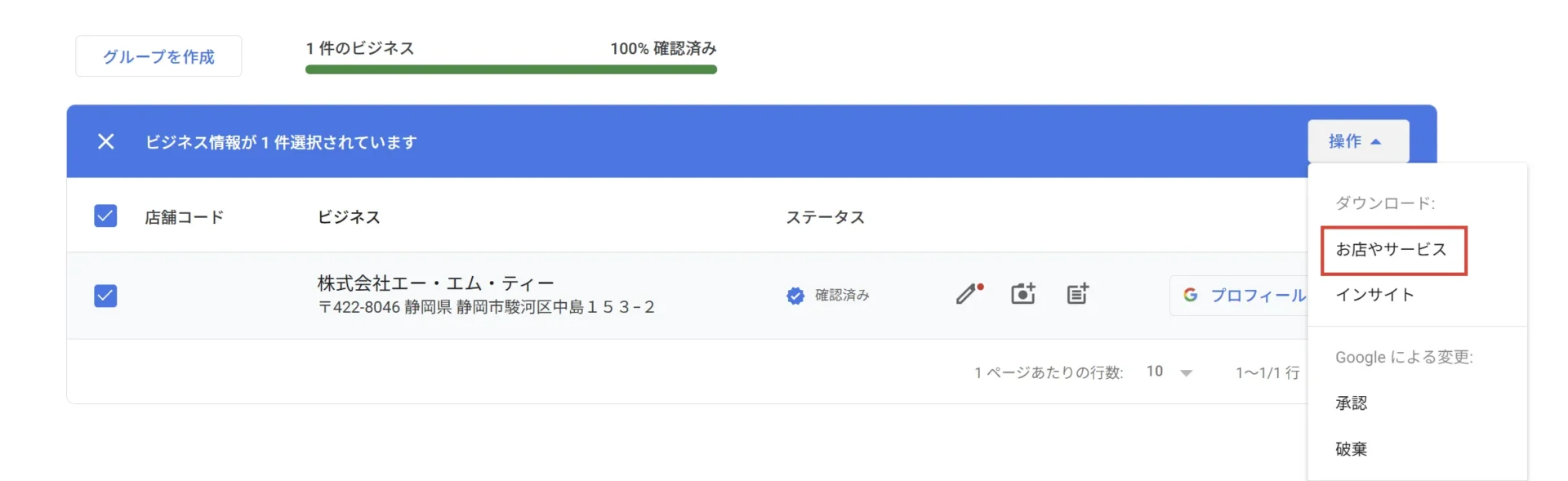
「操作」をクリックしてパネルを開き、プルダウンメニューから「お店やサービス」を選択します。
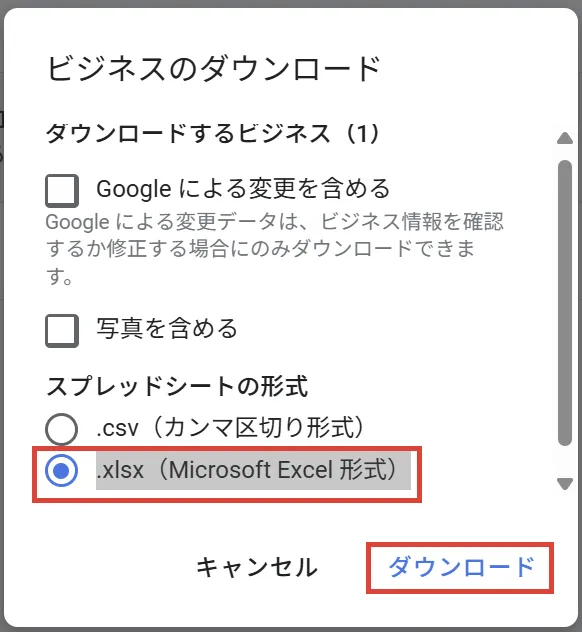
モーダルが開きます。「スプレッドシートの形式」から「.xlsx(Microsoft Excel 形式)」を選択し、ダウンロードボタンをクリックします。本来はcsvを使用したいのですが、Windows環境でcsvをダウンロードすると必ず文字化けするためエクセルを使用します。文字化けしないのであればどちらでも構いません。
下記のようなxlsxファイルがダウンロードできたはずです。

Zの列を確認します。ここが祝日のセルになります。直近の祝日である「成人の日」「建国記念の日」「天皇誕生日」のみ入力されています。
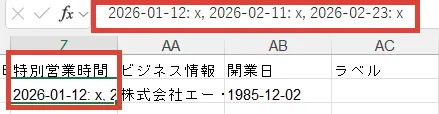
ここにさきほど用意した下記を貼り付けます。
2026-01-01: x, 2026-01-12: x, 2026-02-11: x, 2026-02-23: x, 2026-03-20: x, 2026-04-29: x, 2026-05-03: x, 2026-05-04: x, 2026-05-05: x, 2026-05-06: x, 2026-07-20: x, 2026-08-11: x, 2026-09-21: x, 2026-09-22: x, 2026-09-23: x, 2026-10-12: x, 2026-11-03: x, 2026-11-23: x下記のように貼り付けました。保存して閉じます。

祝日のデータをインポートする
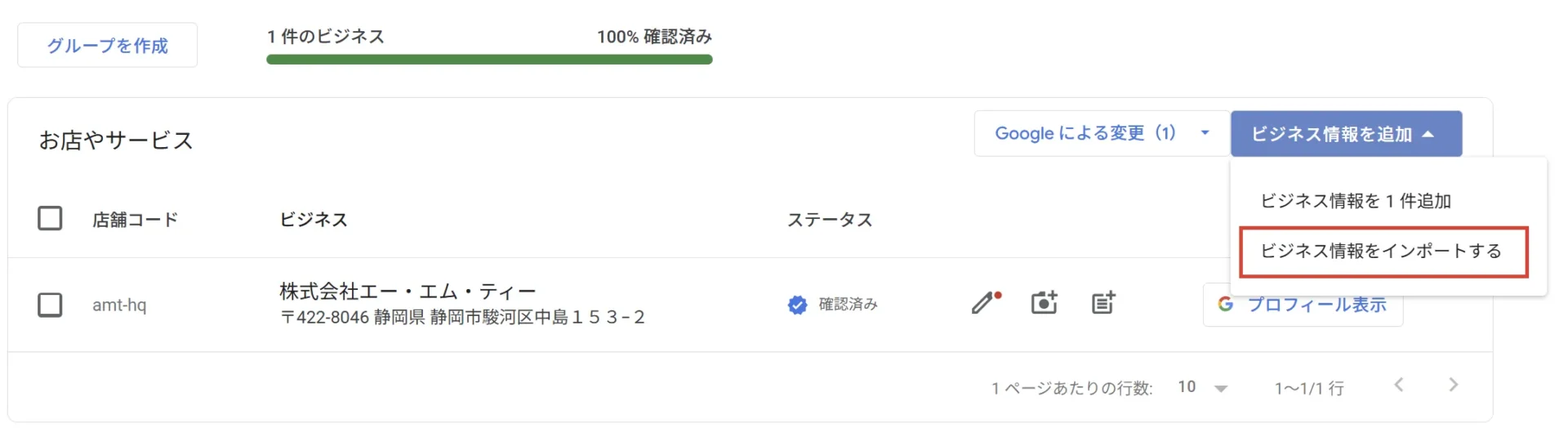
アップロードするデータができましたのでインポートします。プロフィールマネージャーに戻り、「ビジネス情報を追加」をクリックします。プルダウンメニューから「ビジネス情報をインポートする」を選択します。このとき店舗のチェックボックスにチェックが入っていると「ビジネス情報を追加」が表示されないので気をつけてください。
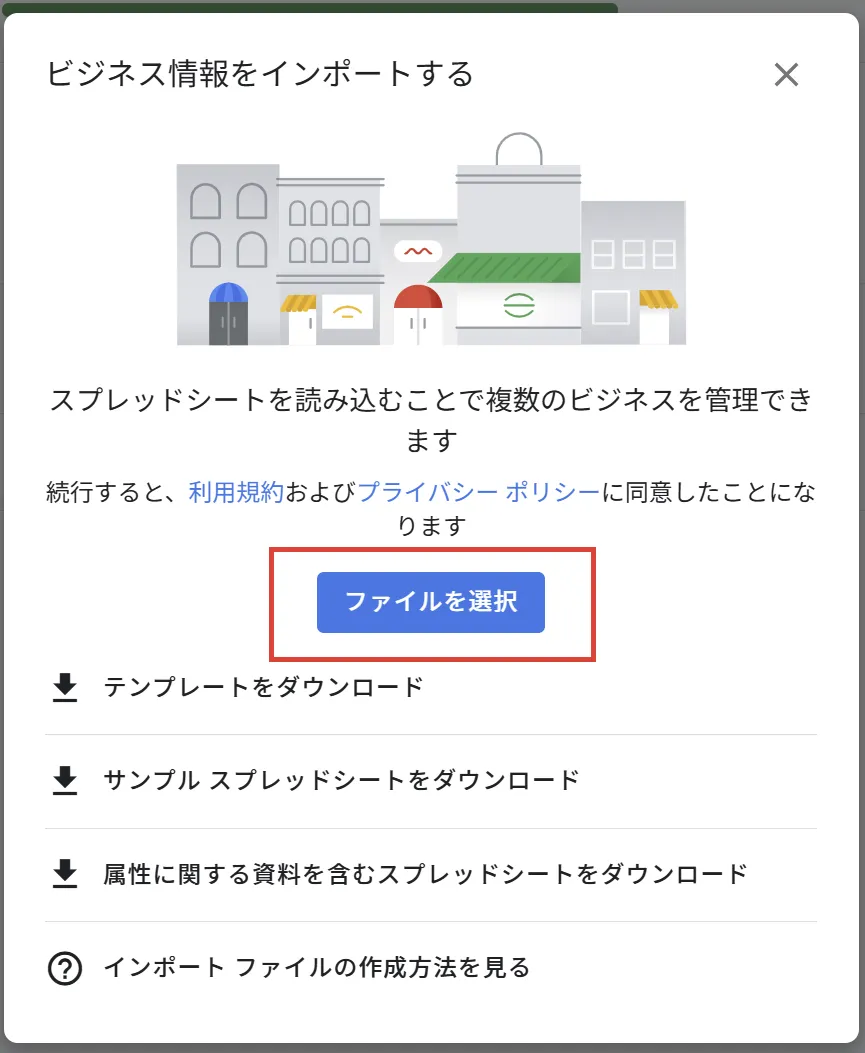
モーダルが表示されます。「ファイルを選択」からさきほど作成したエクセルファイルを選択します。
インポートが始まります。

インポートが完了しました。「変更のプレビュー」がアクティブになりますのでクリックします。

「特別営業時間」のみが更新されていることが確認できました。ここでエラーや別の項目が更新されている場合にはやり直してください。今回は問題なさそうですので「適用」をクリックします。
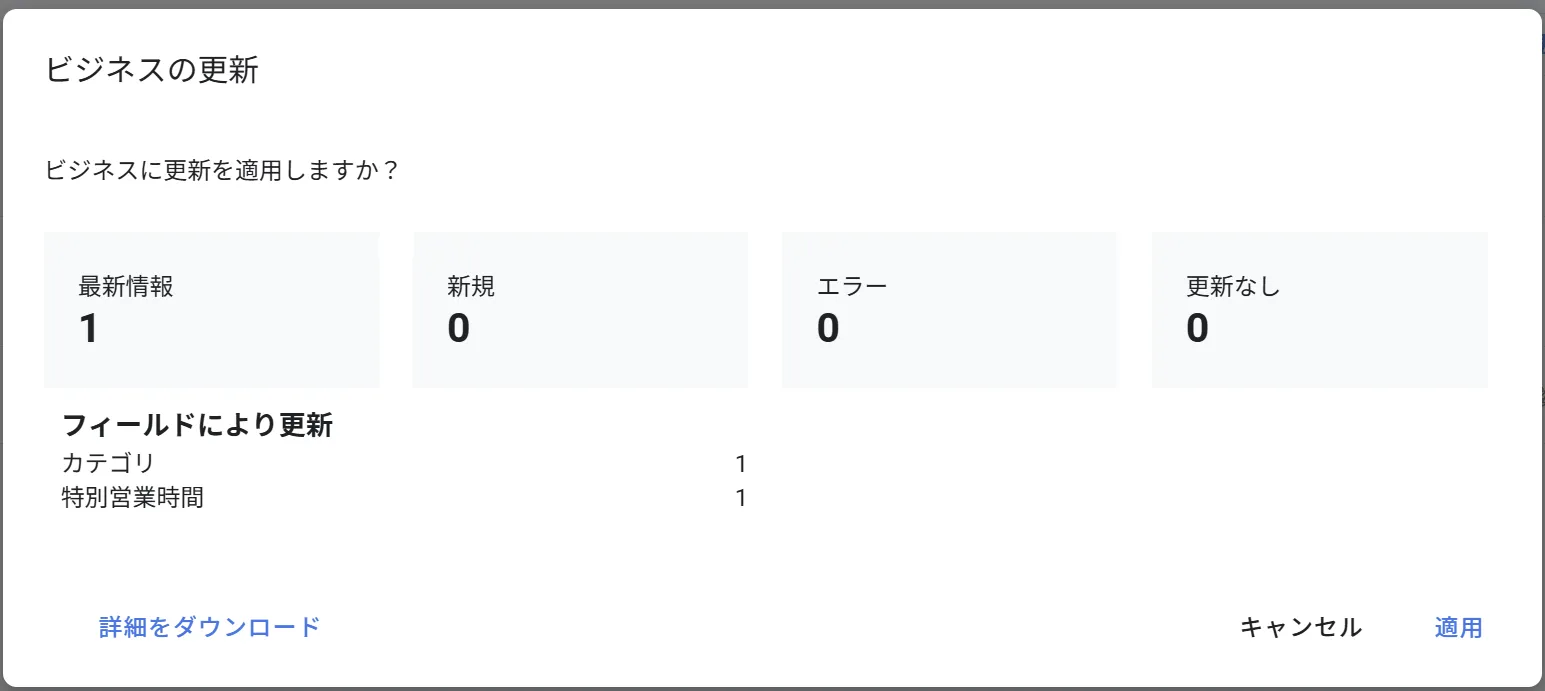
ファイルの保存作業が始まります。以上で完了です。

GBPから確認する
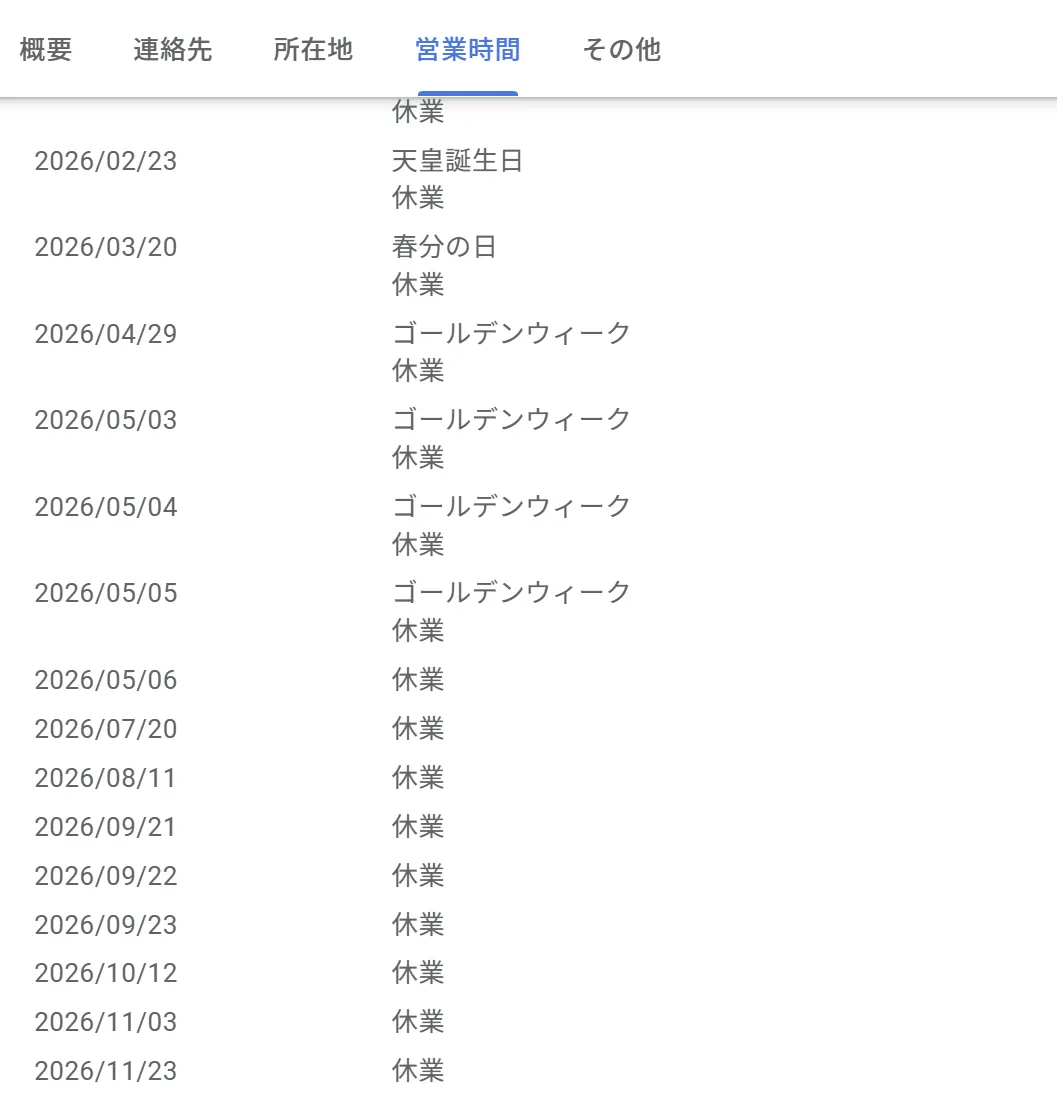
GBPの「営業時間」から確認します。反映されていることが確認できました。審査後に本番環境に反映されます。4ヶ月以上先の祝日については祝日の名称が表示されないようです。
まとめ
Googleビジネスプロフィールの祝日を1年分まとめて設定する方法について紹介しました。毎月やってくる祝日設定作業が少しでも楽になればと思います。第3の選択肢としてGoogle Apps Scriptを使用する方法もあります。機会があれば上級編として記事にしたいと思います。