
Web制作やPHP開発の学習を進めていくと、開発環境の構築ではターミナルからコマンドを入力し、必要なツールやパッケージを次々とインストールしていく場面が多くあります。Node.jsのnpmやPythonのpipなども、その代表例でしょう。
その中で、PHPのパッケージ管理ツールであるComposerは、少しだけ印象が異なります。特にWindows環境では、ブラウザからインストーラーをダウンロードして導入する方法が広く使われており、「いつものようにターミナルで完結しない」と感じた人もいるかもしれません。もちろんLinuxではターミナルから導入するのが一般的ですが、PHP初学者にとってComposerの導入は、ほかの開発ツールより少しだけ独特に映るポイントです。
しかし、Composerは現代のPHP開発では欠かせない存在です。ライブラリの導入、依存関係の管理、開発環境の再現などを効率化でき、LaravelやSymfonyをはじめ、多くのPHP製フレームワークやライブラリもComposerを前提に利用されています。
この記事では、Composerとは何かという基本から、WindowsとLinuxそれぞれのインストール手順、導入後の基本的な使い方までをわかりやすく整理します。これからPHPを学び始める方や、他言語の経験はあるもののPHPにはまだ慣れていない方でも、Composerの役割と導入方法が一通りつかめる内容となっています。

PHP Composerについて
Composerとは
Composerは、PHPのパッケージ管理ツールです。Node.jsでいうnpm、Pythonでいうpipのような存在で、外部ライブラリのインストールや依存関係の管理を自動化してくれます。
従来のPHP開発では、ライブラリを手動でダウンロードし、ファイルを配置し、依存関係を自分で管理する必要がありました。しかしComposerを使うことで、以下のようなことが可能になります。
- 必要なライブラリをコマンド1つでインストール
- 依存関係を自動解決
- バージョン管理の統一
- プロジェクト単位で環境を再現
特にcomposer.jsonというJSONファイルに設定が集約されるため、チーム開発においても「同じ環境を再現できる」という点が非常に大きなメリットとなっています。
Composerの歴史
Composerは2012年に登場した比較的新しいツールです。現在ではPHP開発のデファクトスタンダードとなっています。
開発の背景には、当時のPHPエコシステムの課題がありました。PEARなど既存のパッケージ管理は存在していましたが、下記のような問題がありました。
- 依存関係の解決が弱い
- プロジェクト単位での管理が難しい
- モダンな開発スタイルに対応できていない
Composerはこれらを解決するために設計され、特にPackagistという公式リポジトリと組み合わせることで急速に普及しました。現在ではLaravelやSymfonyなど主要フレームワークもComposer前提で構築されています。
インストール方法
Composerのインストールは、他のパッケージ管理ツールと違い「ブラウザからインストーラーをダウンロードする」という点が特徴的です。ここでは代表的な環境ごとの手順を解説します。
【Windows】インストール手順
WindowsではGUIインストーラーを使う方法が最も簡単です。ターミナルからサクッとインストールとはいかないため手順を紹介します。
① インストーラーのダウンロード
公式サイトからファイルをダウンロードします。一見わかりづらいのですが、冒頭のWindows InstalleのテキストリンクをクリックするとComposer-Setup.exeというEXEファイルがすぐに落ちてきます。
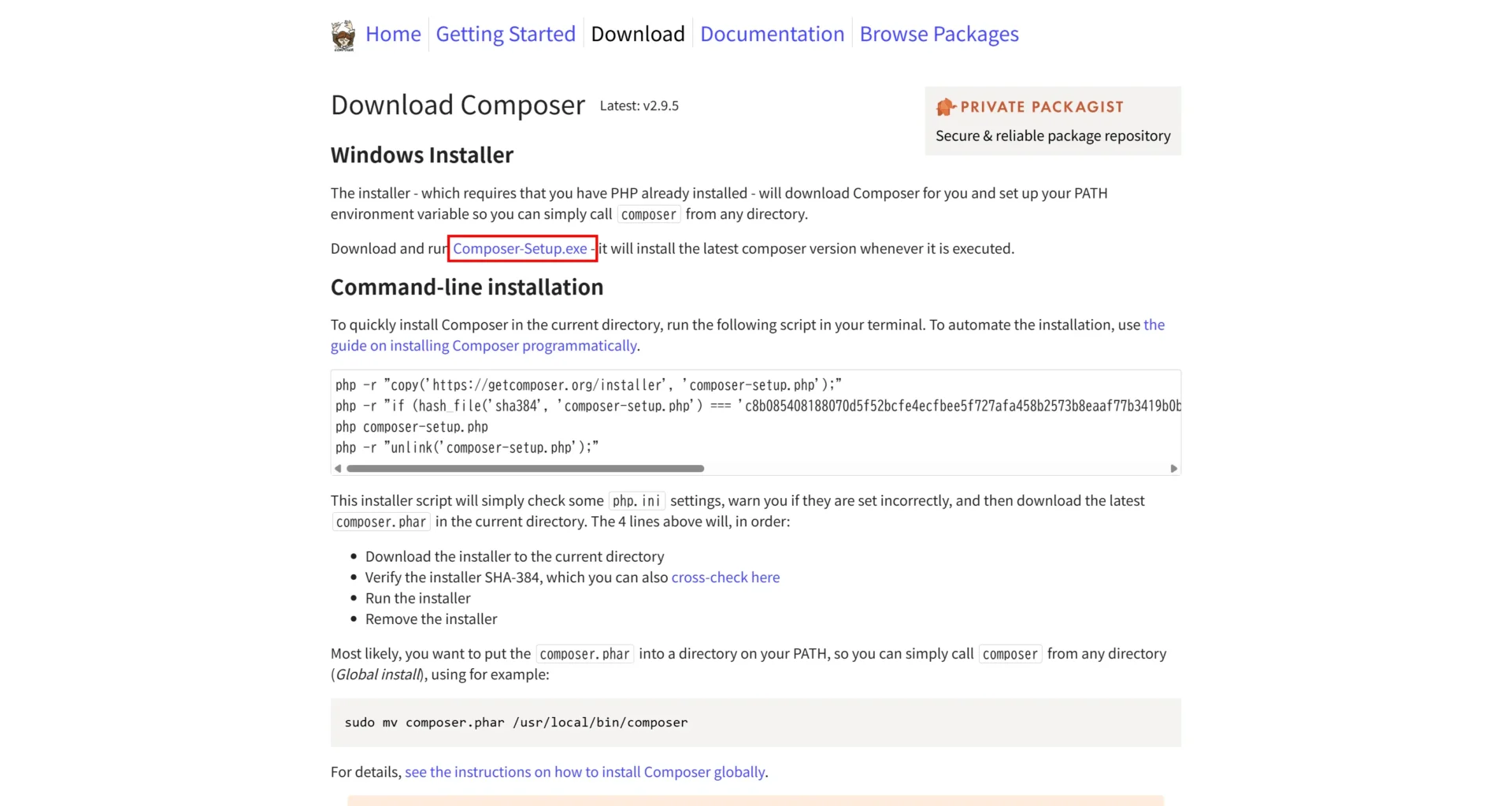
https://getcomposer.org/download
② インストーラーを実行
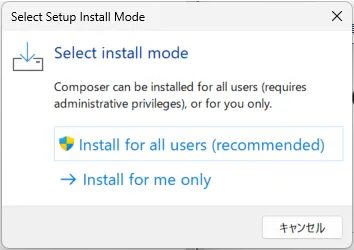
インストーラーをダブルクリックして実行します。インストールするユーザーを任意で選択してください。全てのユーザーか現在使用中のユーザーのみかの二択です。
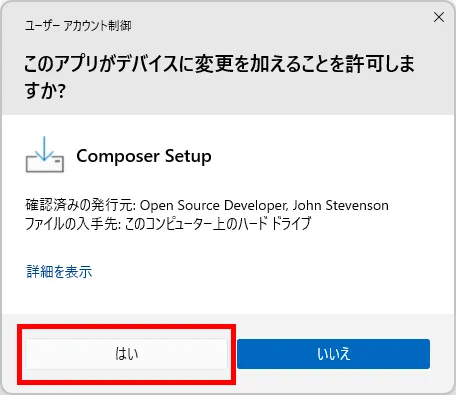
お馴染みのアラートが出ます。問題なければはいをクリックします。
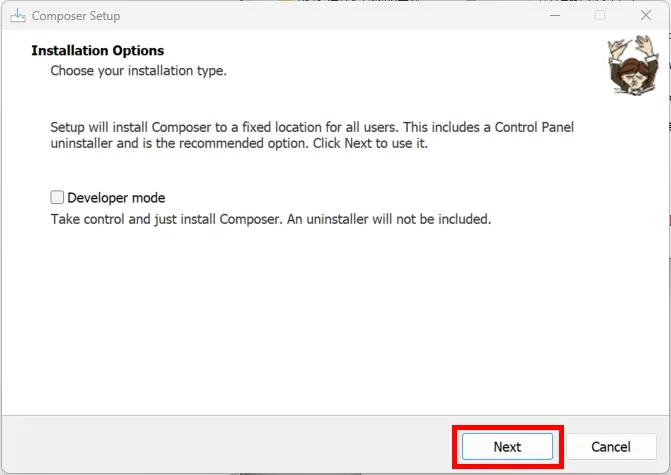
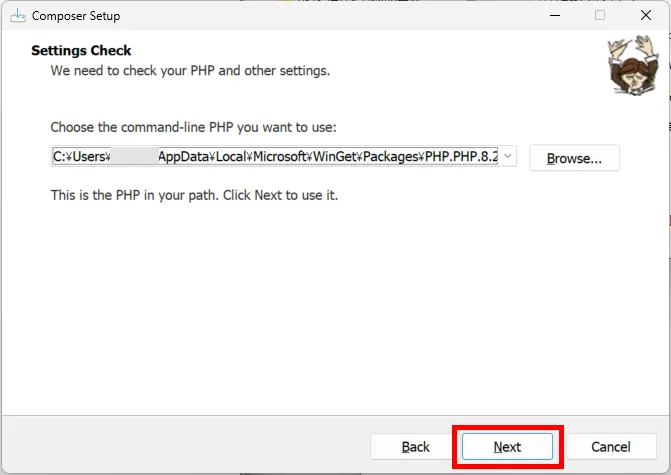
Nextをクリックします。
自動的にphp.exeへのパスが入るはずです。デフォルトで入らない場合はBrowseから手動で設定します。わからない場合はPHPなどで検索してみてください。通常はブートドライブのユーザーフォルダに入っているはずです。
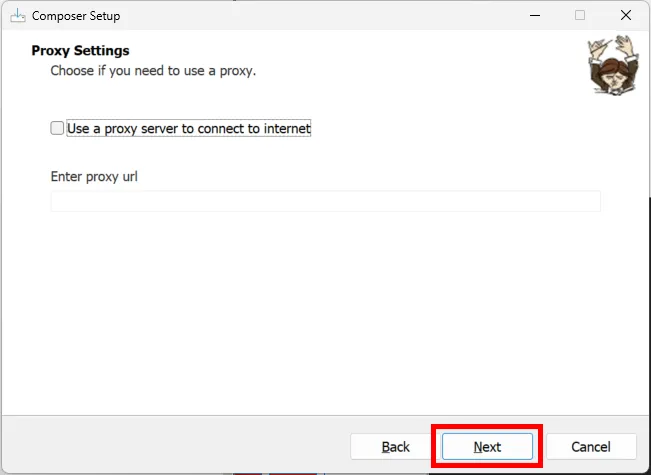
プロキシサーバーの使用について聞かれます。使う場合はチェックを入れてURLを入力します。使わない場合は次に進みます。
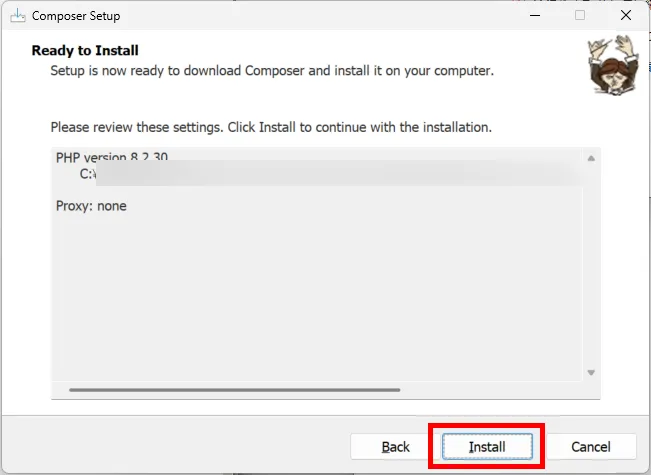
内容を確認してInstallをクリックします。
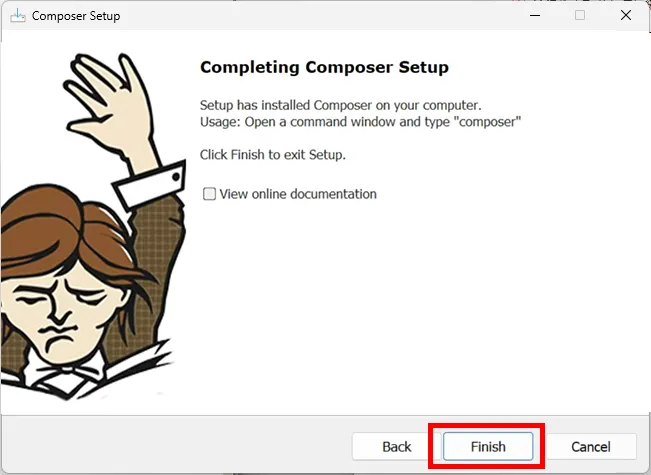
③ インストール完了
Finishで完了です。
④ 確認
ターミナル(コマンドプロンプトでも可)で下記コマンドを打つとインストールされたかの確認ができます。
composer -V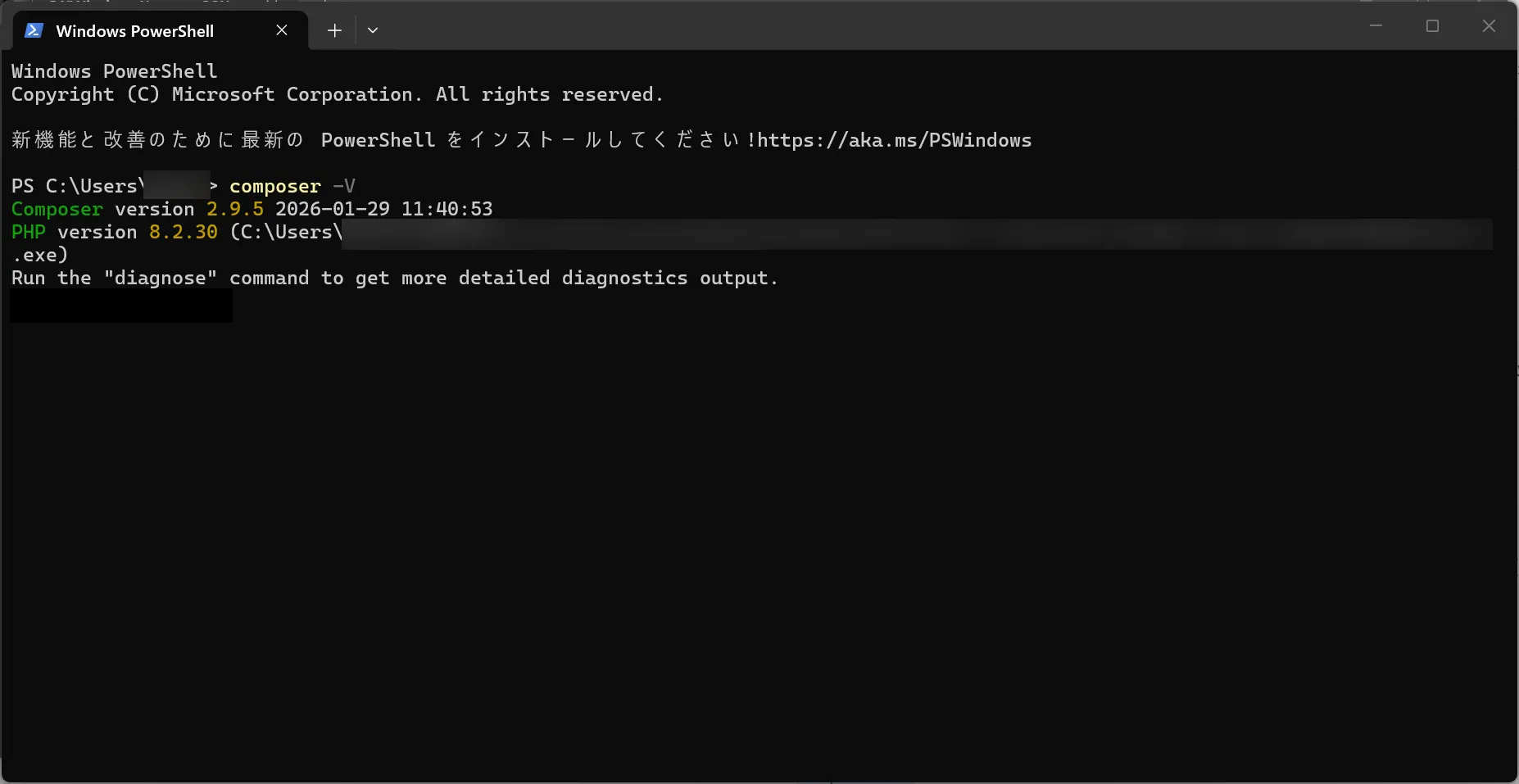
【Linux】インストール手順
LinuxやMacでは、ターミナルからインストールするのが一般的です。
① インストーラーを取得
ターミナルからインストーラーをDLします。
php -r "copy('https://getcomposer.org/installer', 'composer-setup.php');"② インストール実行
DLしたcomposer-setup.phpを実行します。
php composer-setup.php③ グローバル化
Composerを /usr/local/bin に配置することで、どのディレクトリからでも composer コマンドを実行できるようになります。
sudo mv composer.phar /usr/local/bin/composer④ 確認
インストールされたかの確認します。
composer -Vまとめ
Composerは現代のPHP開発において欠かせないパッケージ管理ツールです。特に以下の点が重要です。
- 依存関係を自動で解決できる
- 環境を再現できる(composer.json / lock)
- チーム開発・CIとの相性が良い
一方で、インストール方法だけはやや特殊で、Windowsではブラウザからインストーラーをダウンロードする必要があります。この点はnpmやpipに慣れている人にとって違和感があるかもしれません。しかし一度導入してしまえば、その後の開発効率は大きく向上します。
WordPress開発でも、最近ではComposerを使ったテーマ・プラグイン管理や、Bedrockのような構成も増えてきています。今後のPHP開発において、Composerは避けて通れない存在と言えそうです。