
以前に下記の記事を掲載しました。
ユーザーエンゲージメントを見るに、長きに渡り読んでいただけているようですので、今回はワードネタの第2弾。Wordだけに特化した本当に使えるショートカットと便利機能をまとめます。
WordやOfficeアプリに限らず、どのアプリケーションでもある程度共通化している下記のようなショートカットやコピペなどの誰でも知っているものは省略します。
- Ctrl + S → 保存
- Ctrl + W → 閉じる
- Ctrl + N → 新規ファイル
このようなどのアプリでも共通しているものは最後にまとめます。

日付と時刻を一発で入力
報告書・議事録・契約書など必ず日付が必要となります。こちらのショートカットで一発で入力することができます。
Alt + Shift + d → 今日の日付を自動挿入
議事録や作業ログで現在時刻が必要となる場合に便利です。
Alt + Shift + t → 現在時刻を挿入
どちらも一発で挿入することができます。併用も可能ですので、日付 現在時刻のように併記することもできます。
日付や時刻はフィールドとして挿入されるため自動更新されます。リアルタイムで反映されるわけではなく、ファイルを閉じて次に開いた際に最新情報に上書きされます。
自動更新は便利な機能ですが、文書作成日や作業ログで時刻を打刻したい用途の場合は問題となります。次にファイルを開いた際に、開いた日付と時刻に上書きされてしまうからです。このような用途で使用する場合には、挿入後に自動更新を無効にする必要があります。
挿入したフィールドを選択した状態でCtrl + Shift + F9を入力します。フィールドを解除されます。自動更新がオフとなり、フィールドが通常のテキストに変換されます。
解除したフィールドは元に戻すことはできません。
日付や時刻の入力形式を変更する
日付や時刻のフィールドを簡単に追加する方法をご紹介しましたが、問題はその形式です。デフォルトでは日付は 2026/2/19 というスラッシュ区切りの西暦、時刻は午前10時10分 となっていることが多いと思います。デフォルト設定を変更することで、挿入される数値の形式を変えることができます。
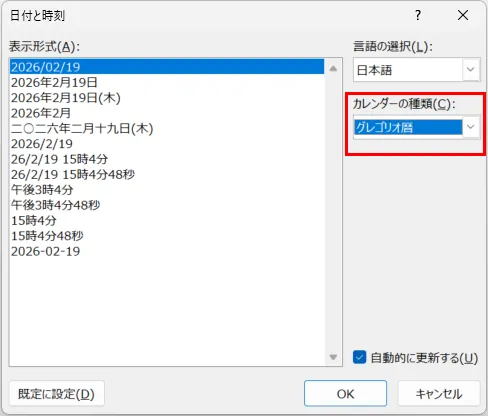
挿入 のタブから テキスト グループ内にある 日付と時刻 をクリックします。

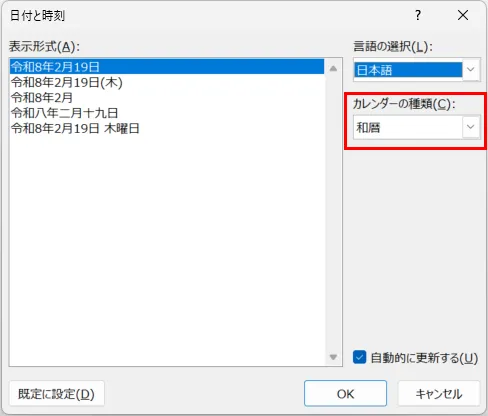
表示形式 から好きなものを選択してください。西暦・和暦の切り替えは右側にある カレンダーの種類 から選択します。
和暦に切り替えるとこのような表示に切り替わります。
和暦に変えた状態でショートカットを試してみます。
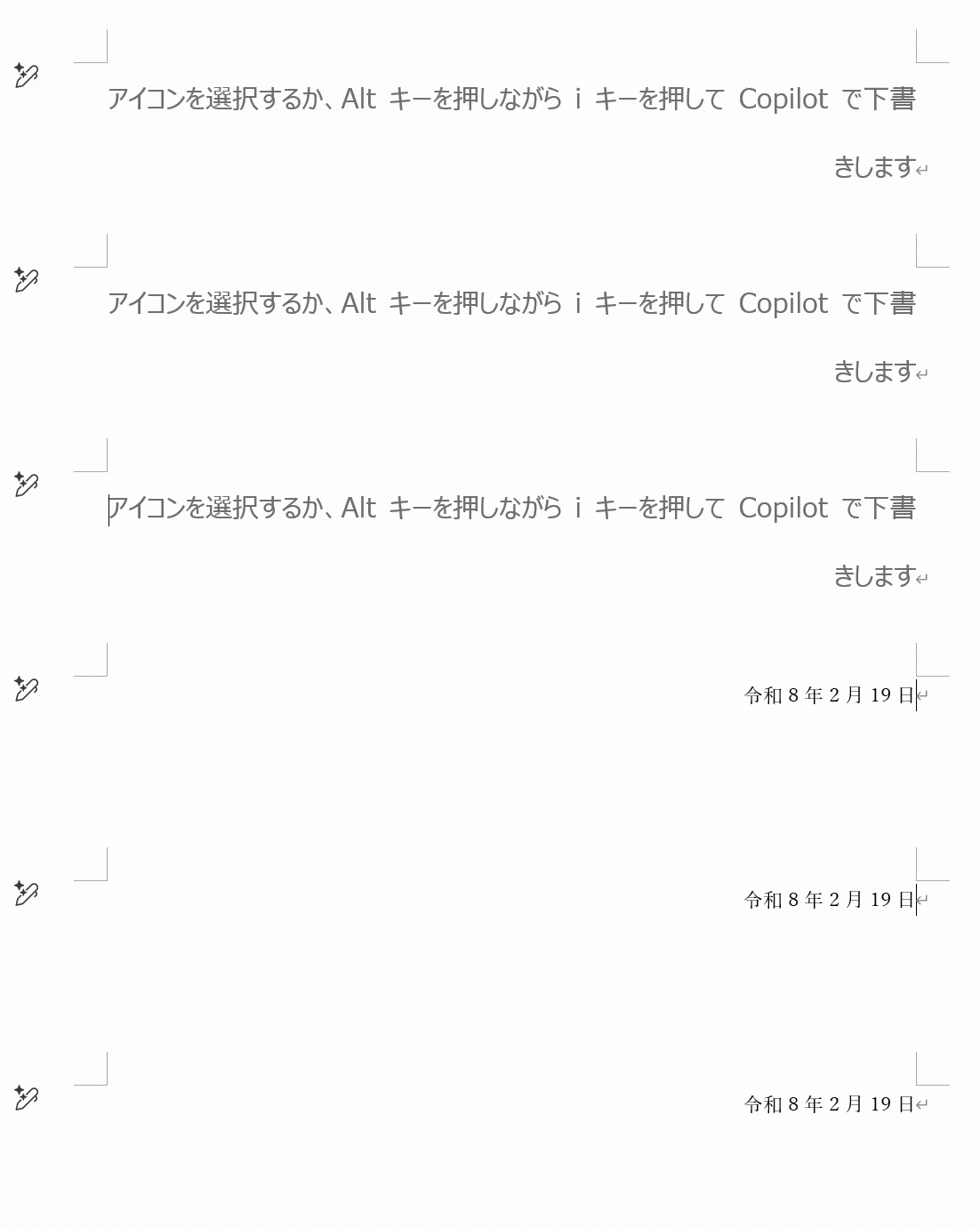
大丈夫そうですね。
段落移動を行うショートカット
意外と使ってない方が多い印象の段落操作。文章を後から並び替える作業が多い人は、これだけで作業速度が変わります。
Alt + Shift + ↑ / ↓ → 段落を丸ごと移動
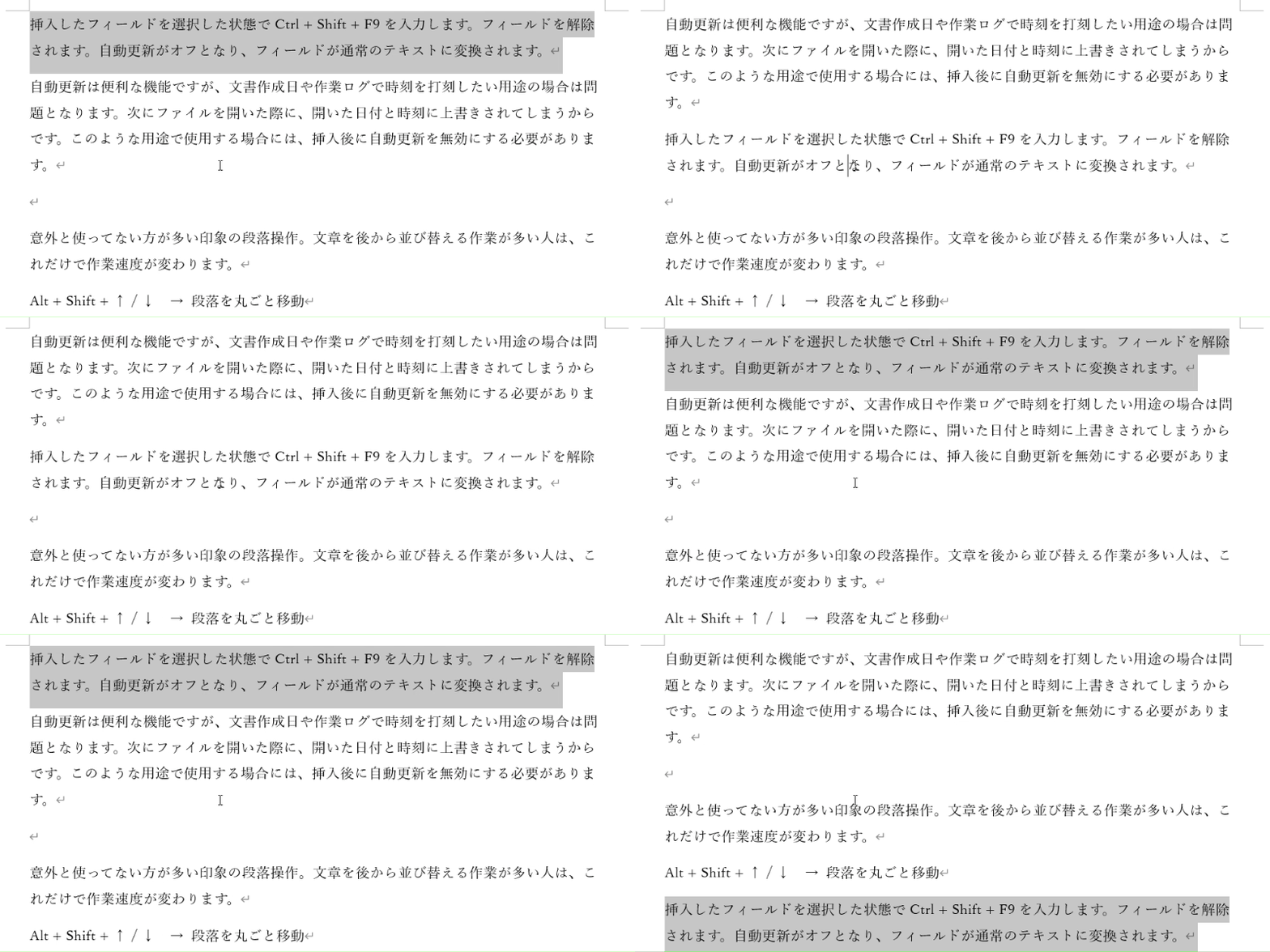
該当段落のどこでもいいのでカーソルがある状態でショートカットキーを押すと発動します。上下キーを押した途端に段落が選択状態となり、自由に動かせるようになります。複数の段落を選択した状態でも同じ操作ができますので、文章構成を一気に変えられてとても便利です。このときも複数段落の全てを選択する必要はなく、それぞれ一部を含んでいれば発動します。
ショートカットキーが発動した途端に該当の段落(あるいは複数段落)が選択状態となります。キャンセルすることで移動だけでなく、段落を一気に選択する小技としても使えます。
ちなみにNotionでは Ctrl + Shift + ↑ / ↓ と微妙に違うので混乱しがちです。
段落の左右揃えもショートカットで
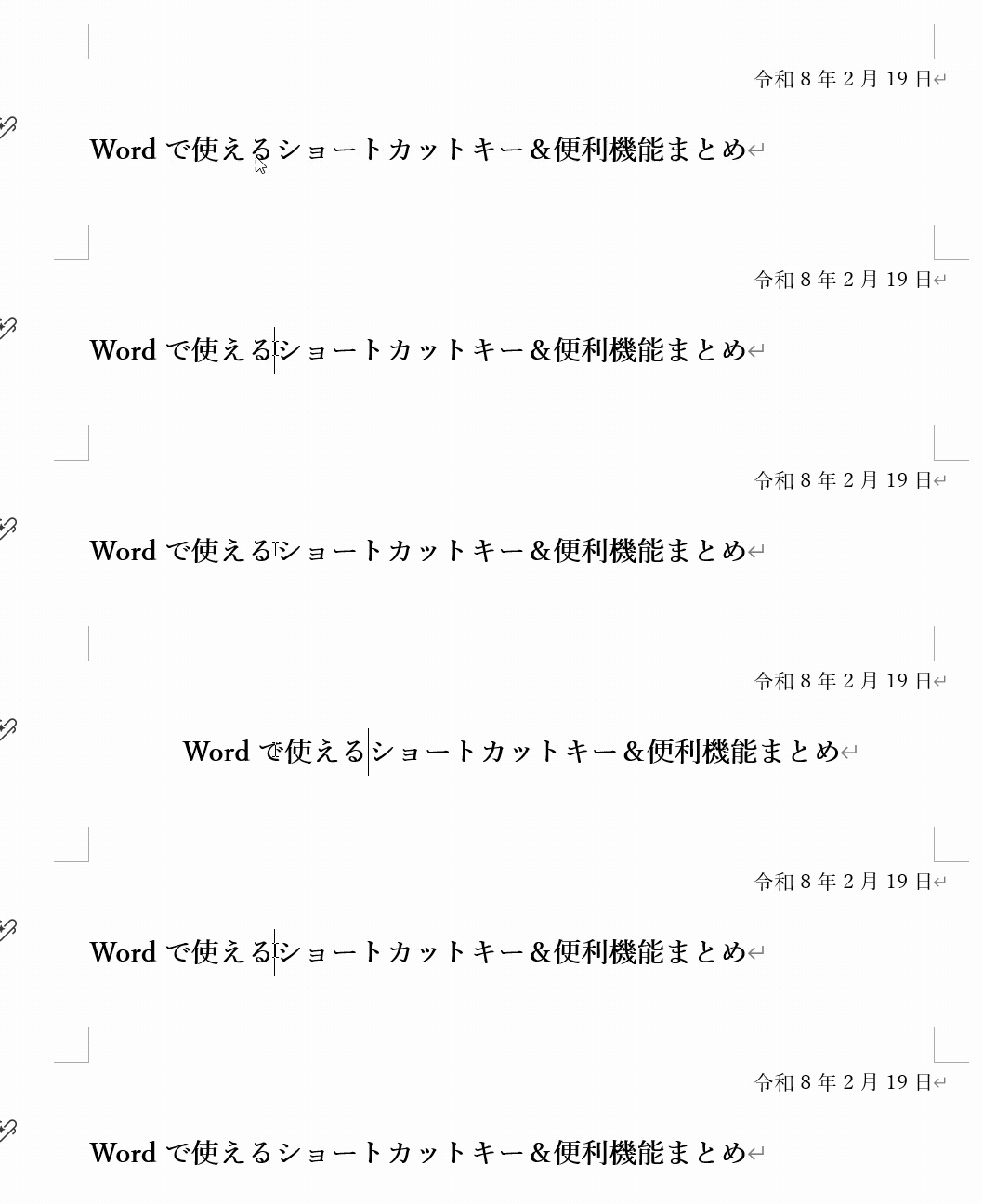
段落の左右・中央揃えもショートカットキーがあります。
Ctrl + l / r / e / j
- Ctrl + l → 左揃え
- Ctrl + r → 右揃え
- Ctrl + e → 中央揃え
- Ctrl + j → 両端揃え
- Ctrl + Shift + j → 均等割り付け
こちらも段落の中にカーソルがある状態で押下することで発動します。テキストを全て選択している必要はありません。
フォントサイズ調整はキーボードで完結させる
Wordを使っていて地味に面倒なのがフォントサイズの調整です。ホーム タブに移動して、フォントサイズのボックスをクリックするのは苦痛です。ショートカットで解決しましょう
Ctrl + Shift + > / <
- Ctrl + Shift + < → ワンステップ小さく
- Ctrl + Shift + > → ワンステップ大きく
フォントサイズを変更したテキストを選択した状態で行います。ワンステップづつ変化するので使いやすいです。Wordでは10.5がデフォルトになっていることが多いですが、12から下げた場合、12→11→10.5→10→9となります。
行間・文字間の調整
フォントサイズはそれなりにわかりやすい場所から設定できますが、厄介なのが行間・文字間の調整です。
行間の調整
行間は1倍、1.5倍、2倍のみショートカットで対応可能です。2行を使うことは滅多にないでしょうが、1.5行間にすると読みやすい印象になります。細かな設定については後述します。
Ctrl + 1 / 2 / 5
- Ctrl + 1 → 1行間
- Ctrl + 2 → 2行間
- Ctrl + 5 → 1.5行間
文字間の調整
文字と文字の間隔(カーニング)はショートカットがありません。Wordでそこまでデザインにこだわった文書を作ることはないということかもしれませんが調整は可能です。
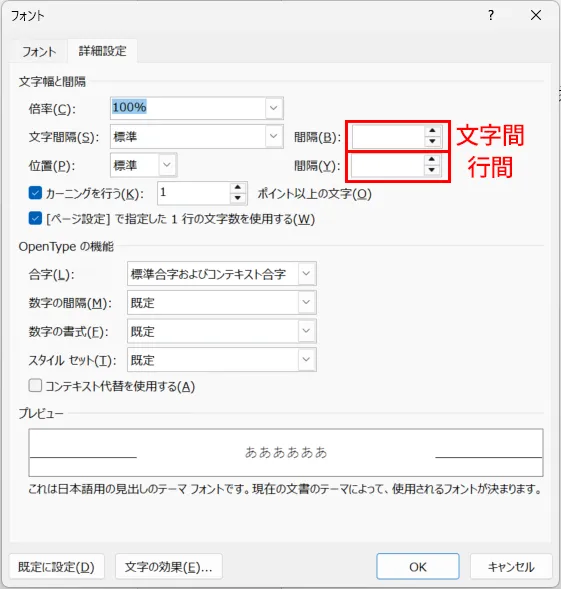
Ctrl + d → フォント詳細ダイアログ
直接的なショートカットではありませんが、詳細設定のウィンドウが開きます。画像の箇所を修正することで文字間、行間の調整ができます。
見出しもショートカットでサクサク
ブログ執筆ではお馴染みの見出しもショートカットで簡単に使用できます。
Ctrl + Alt + 1 / 2 / 3
- Ctrl + Alt + 1 → 見出し1 H1
- Ctrl + Alt + 2 → 見出し2 H2
- Ctrl + Alt + 3 → 見出し3 H3
Wordの場合、機能としての見出しをあまり意識せず、フォントサイズと太字で見出しを付けている文書が多い印象ですが、機能としての見出しを使用すると、自動で目次が生成されるという大きなメリットがあります。
大文字/小文字の切り替え
英文を扱うときには重宝します。対象のテキストを選択した状態で操作を行います。
- Shift + F3 → 大文字/小文字切り替え
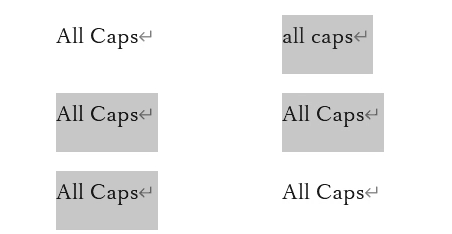
全部大文字→全部小文字→頭だけ大文字 の順で切り替わります。
その他のショートカット
冒頭に書いたとおり、WordやOfficeアプリに限らず多くのアプリで共通して使えるショートカットについても最後にまとめておきます。
移動系ショートカット
移動系はワードよりもエクセルで真価を発揮します。HomeやEndキーは使わない方も多いかもしれませんが、ブラウザでも同様に使えます。
Ctrl + Home → 文書の先頭へ移動
Ctrl + End → 文書の末尾へ移動
Ctrl + ↑ / ↓ → 段落単位で移動
Ctrl + ← / → → 単語単位で移動
日本語は単語の概念が異なるため単語単位の移動は実質使えません。英語の文書では便利な機能です。
応用編として、上記に加えてShiftも押下すると、移動の際に範囲内のテキストを全て選択状態にすることができます。
一般的なショートカット
Ctrl + o → 「ファイルを開く」ウィンドウを呼び出します。
Ctrl + n → 新規ファイルを作成します。
Ctrl + s → 「ファイルを保存する」ウィンドウの呼び出し、もしくは上書き保存を実行します。
Ctrl + w → 実行中のファイルを閉じます。
テキストの装飾
Ctrl + b → 文字を太字に装飾します。
Ctrl + i → 文字を斜体に装飾します。
Ctrl + u → 文字に下線を装飾します。
選択・操作
Ctrl + a → 文書全体の文字列や画像を選択
Ctrl + c → コピー
Ctrl + x → 切り取り(コピー&削除)
Ctrl + v → 貼り付け
Ctrl + z → 実行した操作を一つ前の状態に戻す
Ctrl + y → Ctrl + z で元に戻した操作を取り消す
まとめ
Wordは世界標準のワープロソフトですが、現在の基準に照らすと使いにくさを感じるのも事実です。いろいろなことができる代わりに、基本的な設定項目が意外なほど奥深い場所にあったり、右クリックでサクッとできそうな操作ができなかったりします。
その原因の多くはUIがわかりにくすぎることに起因していますので、UIをすっ飛ばして直接操作できるショートカットは非常に有効となります。一般的なショートカットに加えて、Word特有の段落操作や見出し操作、フォント、行間の調整を覚えれば世界が変わります。この機会にぜひひとつでも覚えてみてください。