
全ウェブサイトの40%以上で使用されているWordPress。CMS市場でのシェアではなく、すべてのウェブサイトで40%という驚異的な数字となっています。日本に限らず世界的に見ても、CMSといえばWordPressという状況になっており、ウェブサイトには欠かせないものとなっています。
そんなWordPressですが、制作時にサーバーが不可欠という点が、導入のちょっとした障壁となることもあります。そこで今回は、ローカル環境でWordPress環境を構築する方法をご紹介します。

Localを使ってWordPress環境を構築する
それではローカルにWordPress(以下WP)環境を構築していきます。その名もずばりLocalというアプリを使用します。
Localをダウンロードする
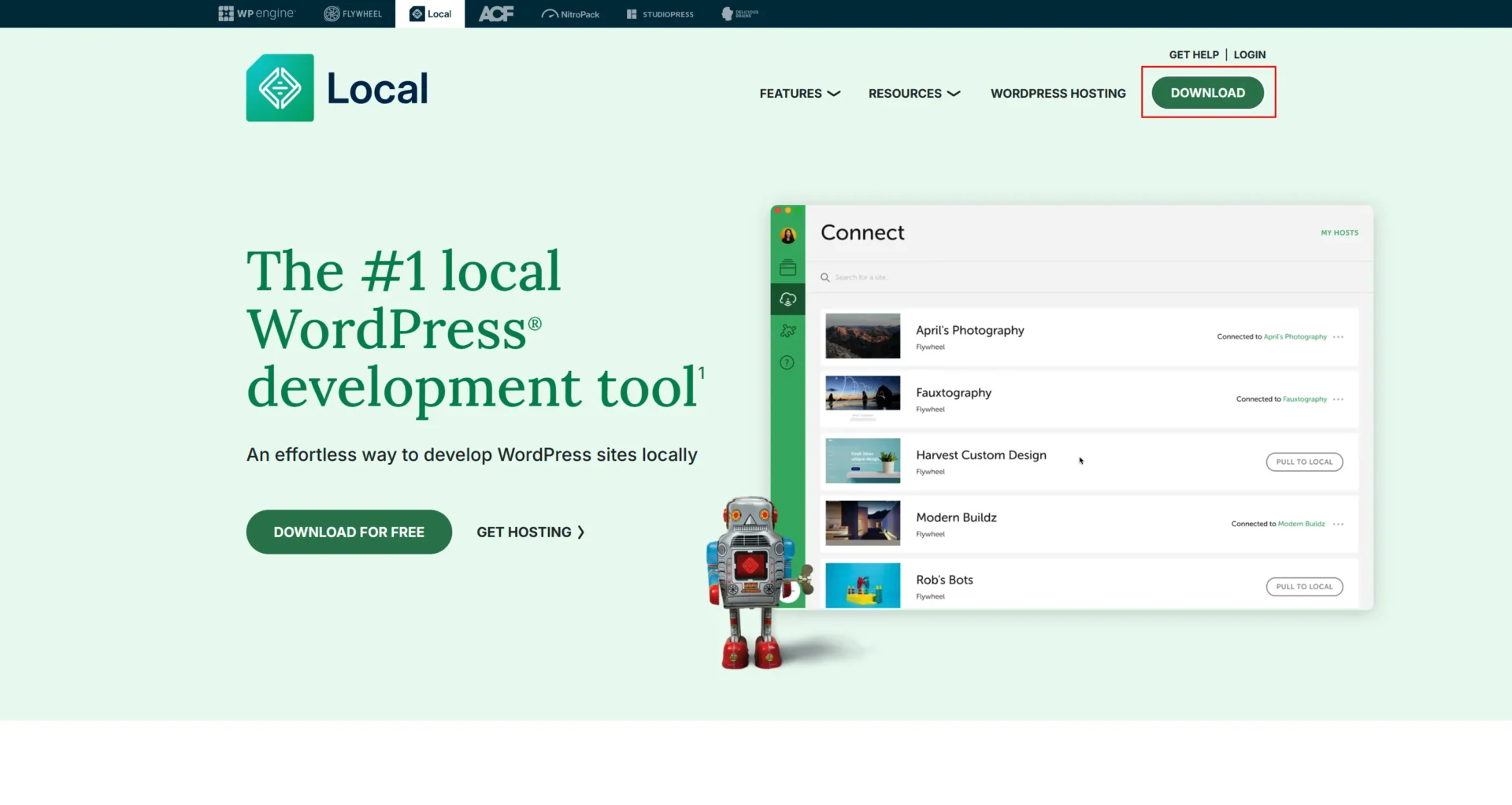
Localの公式サイトにアクセスします。
https://localwp.com/
DOWNLOADのボタンをクリックします。
モーダルが表示されます。それぞれの項目を入力していきます。プラットフォーム以外はあまり深く悩まずサクサク入力して問題ありません。
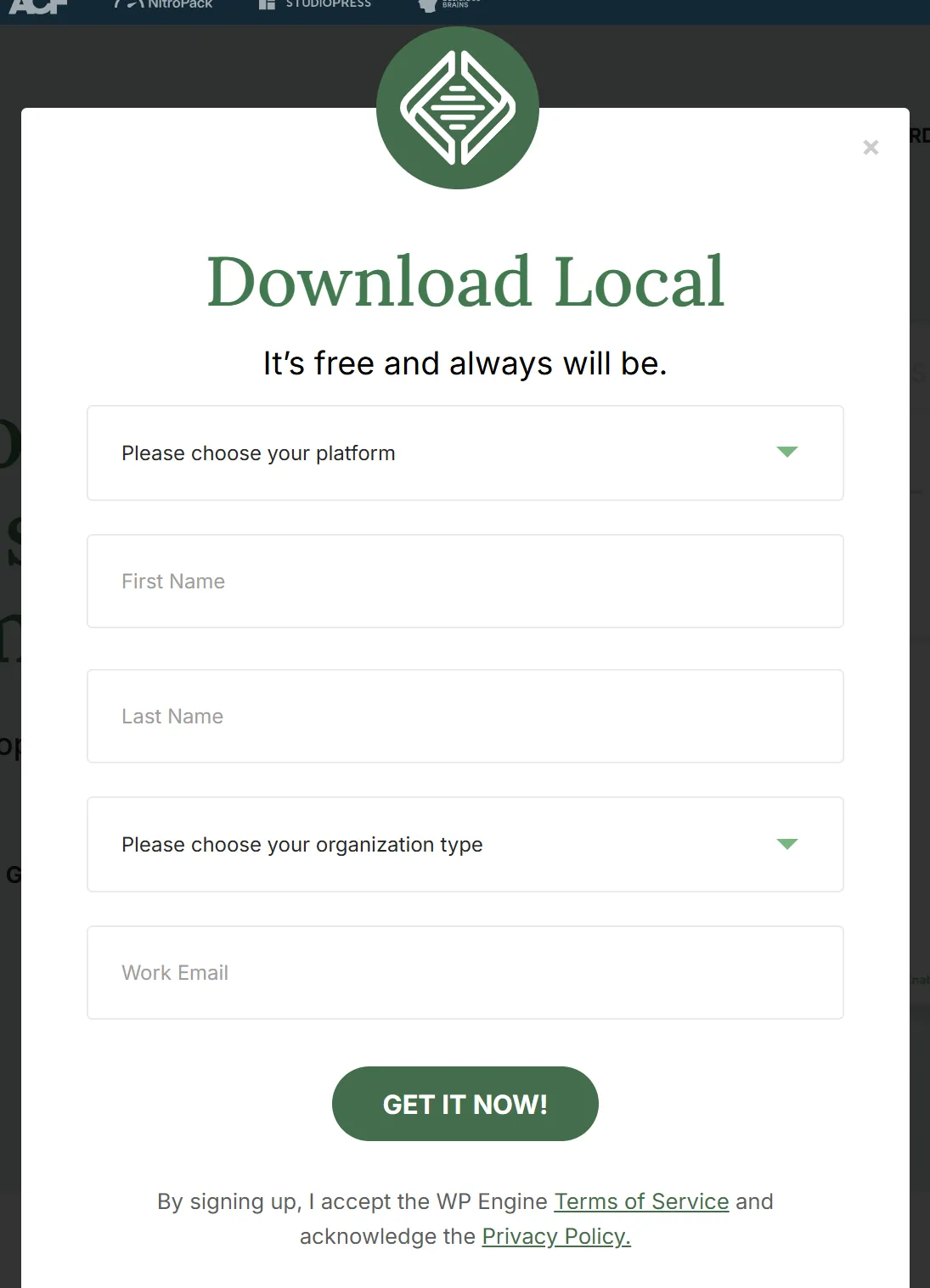
入力後にGET IT NOW!のボタンをクリックすると、選択したプラットフォームに適したファイルがダウンロードされます。今回はWindowsを例に進めます。local-x.x.x-windows.exe という形式の実行ファイルがダウンロードできます。
項目の意味と入力例
Please choose your platform
→プラットフォームを選択します。下記の選択肢から選びます。
Mac Intel…インテルMac Mac
Apple Silicon…M1やM4などの最近のMacはこちら
Windows…Windowsはこちら
Linux – Debian based (Ubuntu, etc)…UbuntuなどDebianベースのLinux
Linux RPM based – (Fedora, Red Hat, Linux, CentOS)…Red HatやCentOSなどRPMベースのLinux
First Name / Last Name
→氏名を入力します。
Please choose your organization type
→職業タイプを選択肢します。下記の選択肢から選びます。
Agency…制作会社など企業全般はこちら
Independentfreelancer…個人事業主、フリーランスなど
Consultant…コンサルなど
Other…その他
Work Email
→メールアドレス
Localをインストールする
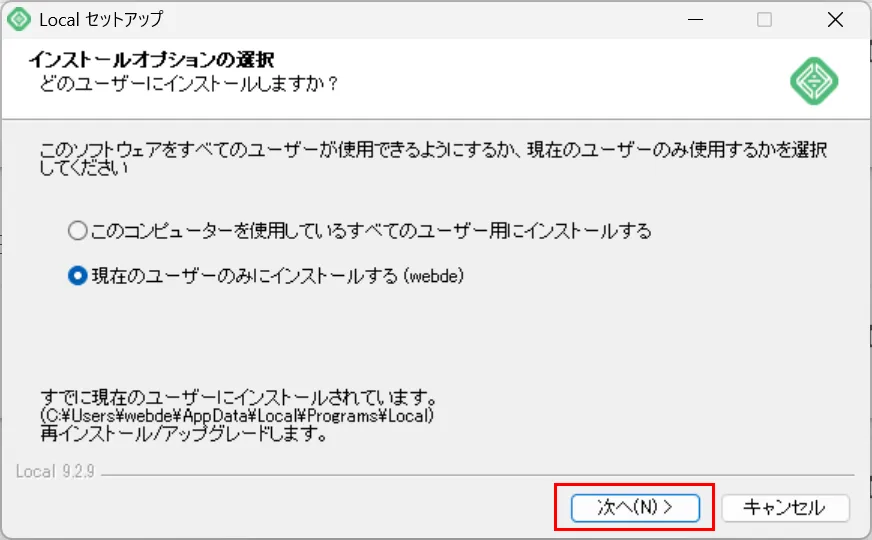
ダウンロードしたファイルを実行します。インストールするユーザーを適宜選択肢ます。今回は「現在のユーザー」を選びます。「次へ」をクリックします。
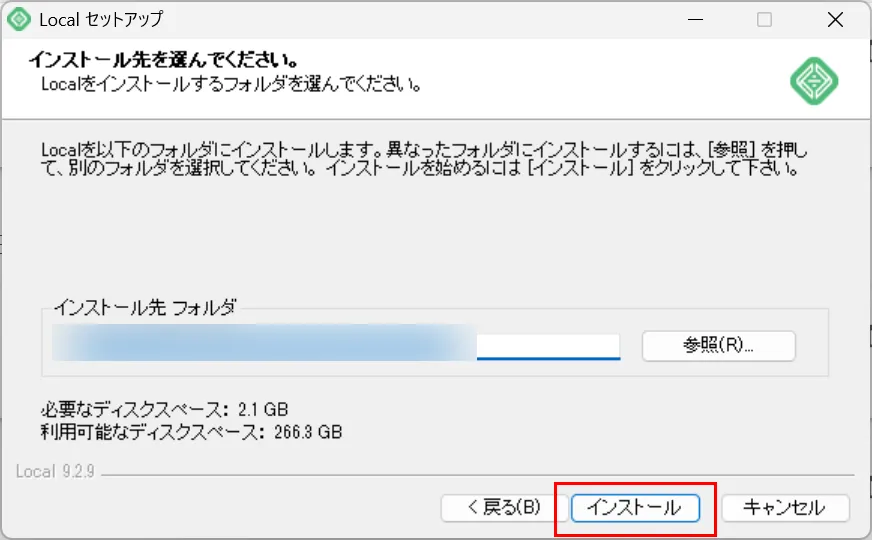
インストール先のフォルダを選択します。今回はデフォルトのまま進みます。「インストール」をクリックします。
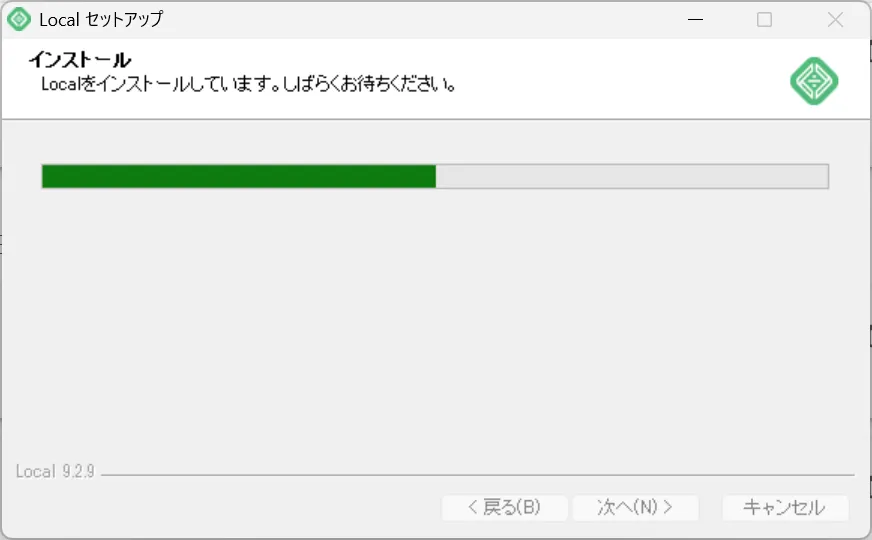
インストールが始まりました。
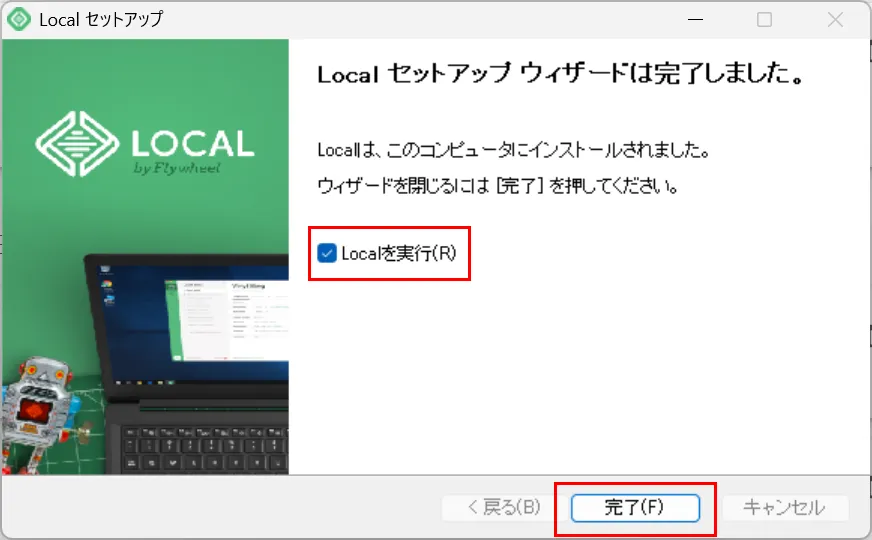
インストール完了です。「完了」をクリックで終了します。「Localを実行」にチェックを入れてクリックするとLocalが起動します。
Localを設定する
Localを起動します。
アカウントの作成を促されますが、現時点では作らなくても問題ありません。
Error Reporting / Usage Reportingを有効にするかを問われます。こちらは有効にしておきましょう。
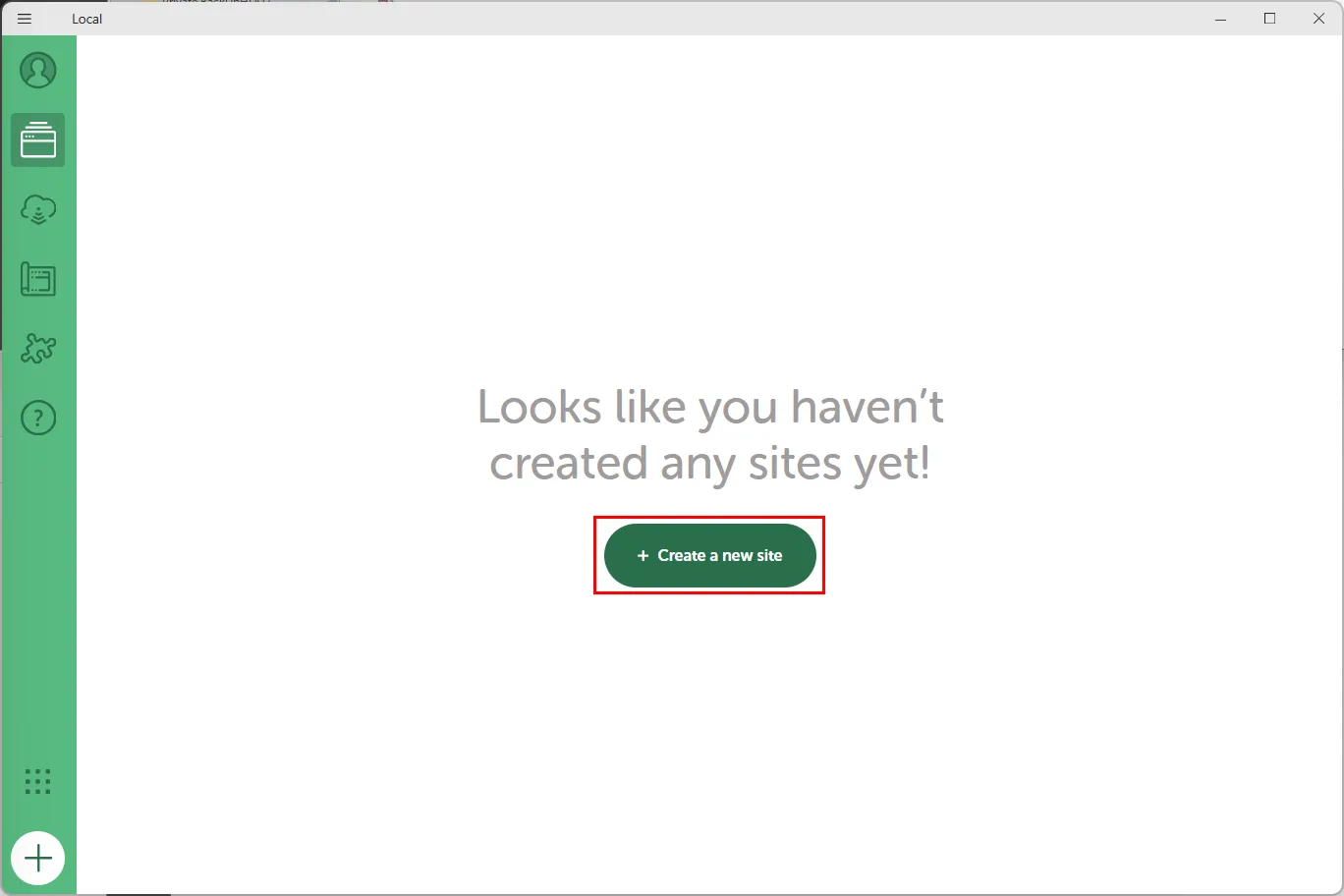
設定が完了して下記画面が表示されたら、Create a new siteから新規作成します。
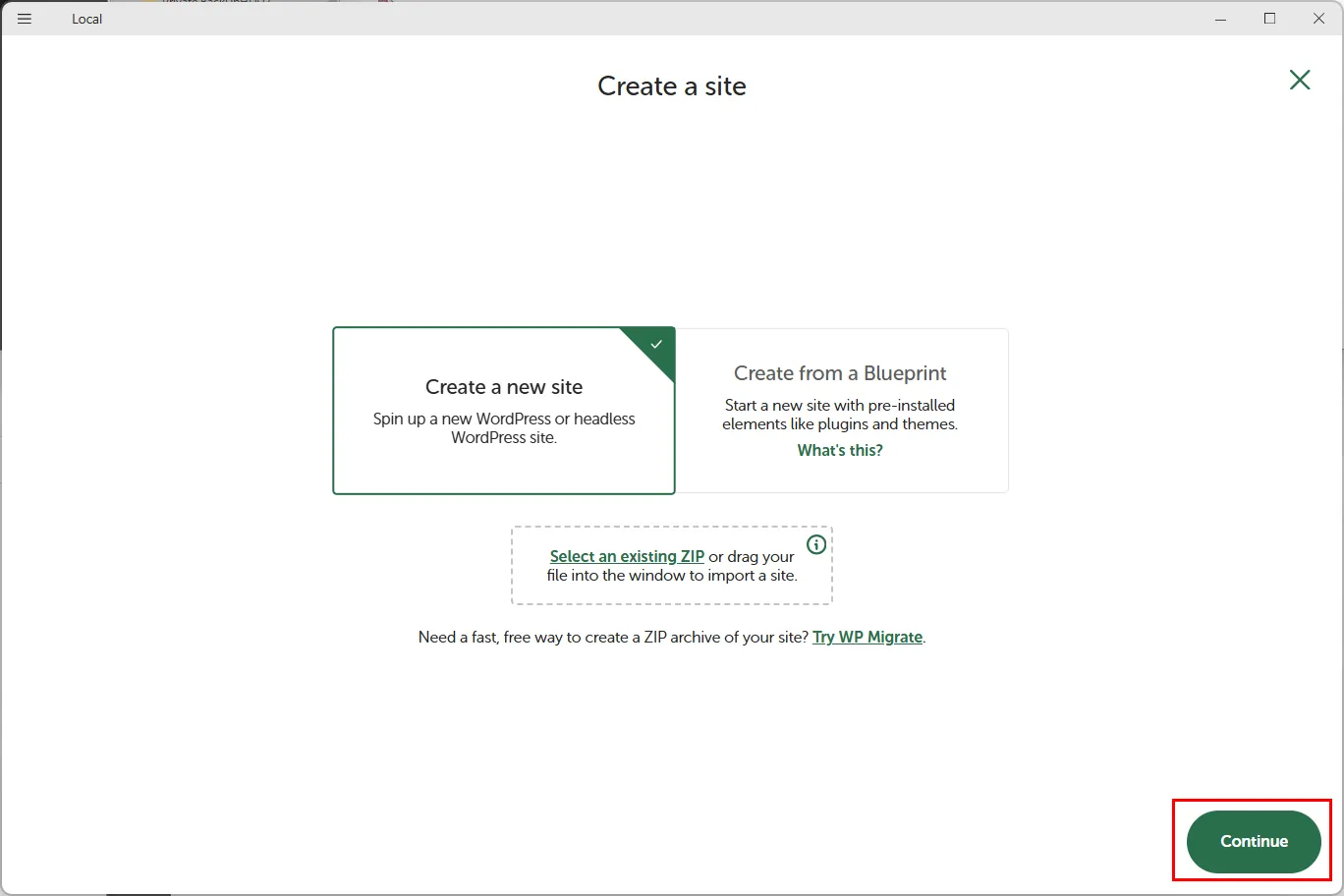
Create a new siteを選択します。「Continue」をクリックして進みます。
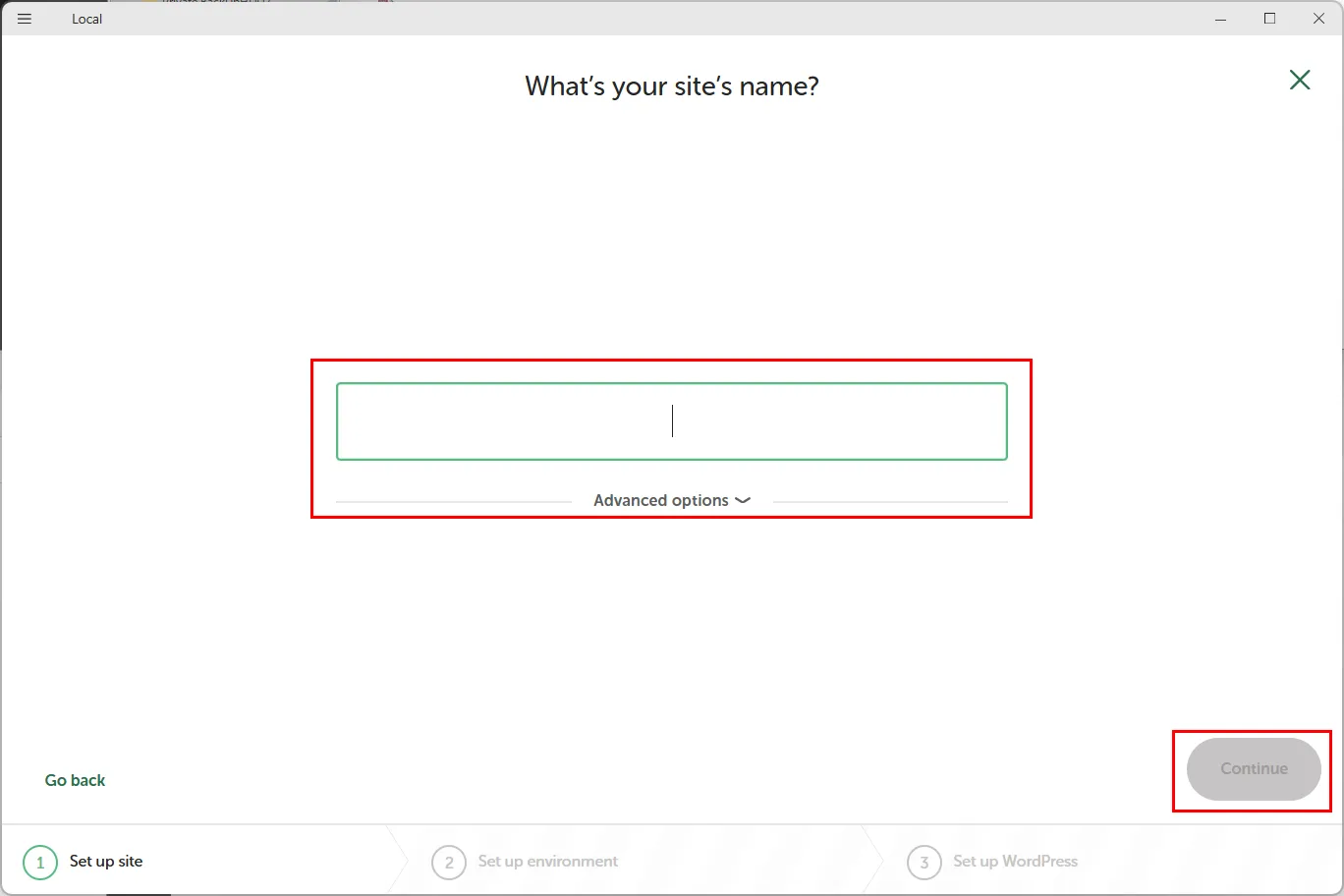
サイト名を入力します。今回はAMT Corporate Websiteとしました。「Continue」をクリックして進みます。
WPの環境を設定します。今回はデフォルトの Preferredを選択します。CustomではPHPやMySQLのバージョンを選択でき、実際のWP環境をできる限り忠実に再現することができます。「Continue」をクリックして進みます。

ローカルのWPのアカウントを設定します。ローカル環境に存在しているだけですので、本物のWPのように気合を入れたパスワードなどを設定しなくても構いません。

項目の意味と入力例
WordPress username
ー>ユーザー名です。adminなどで構いません。
WordPress password
->適宜設定してください。
WordPress e-mail
ー>メールアドレスです。dev-email@wpengine.local がデフォルトです。デフォルトのままでも構いません。
アカウントの入力が完了するとWPのインストールが始まります。
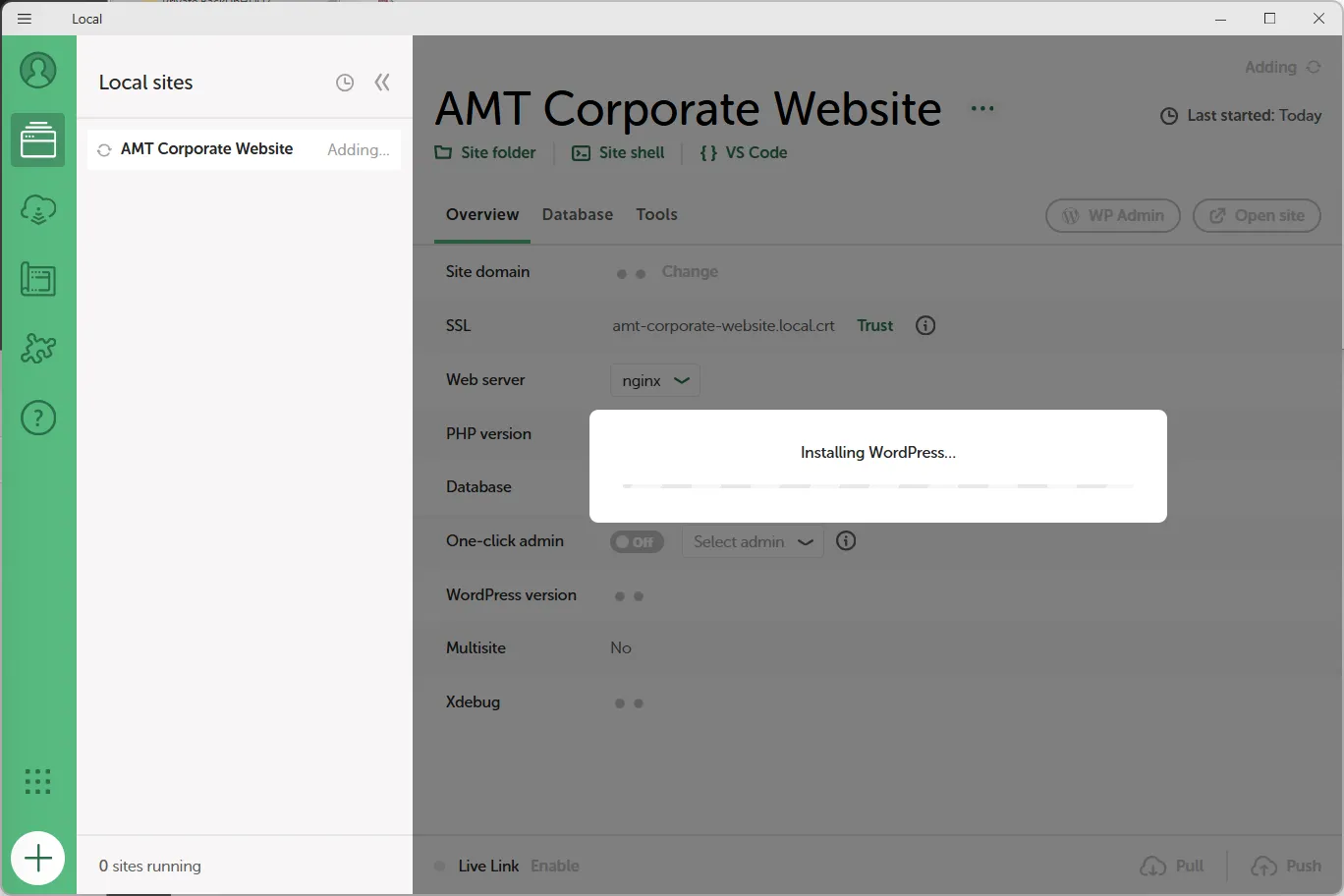
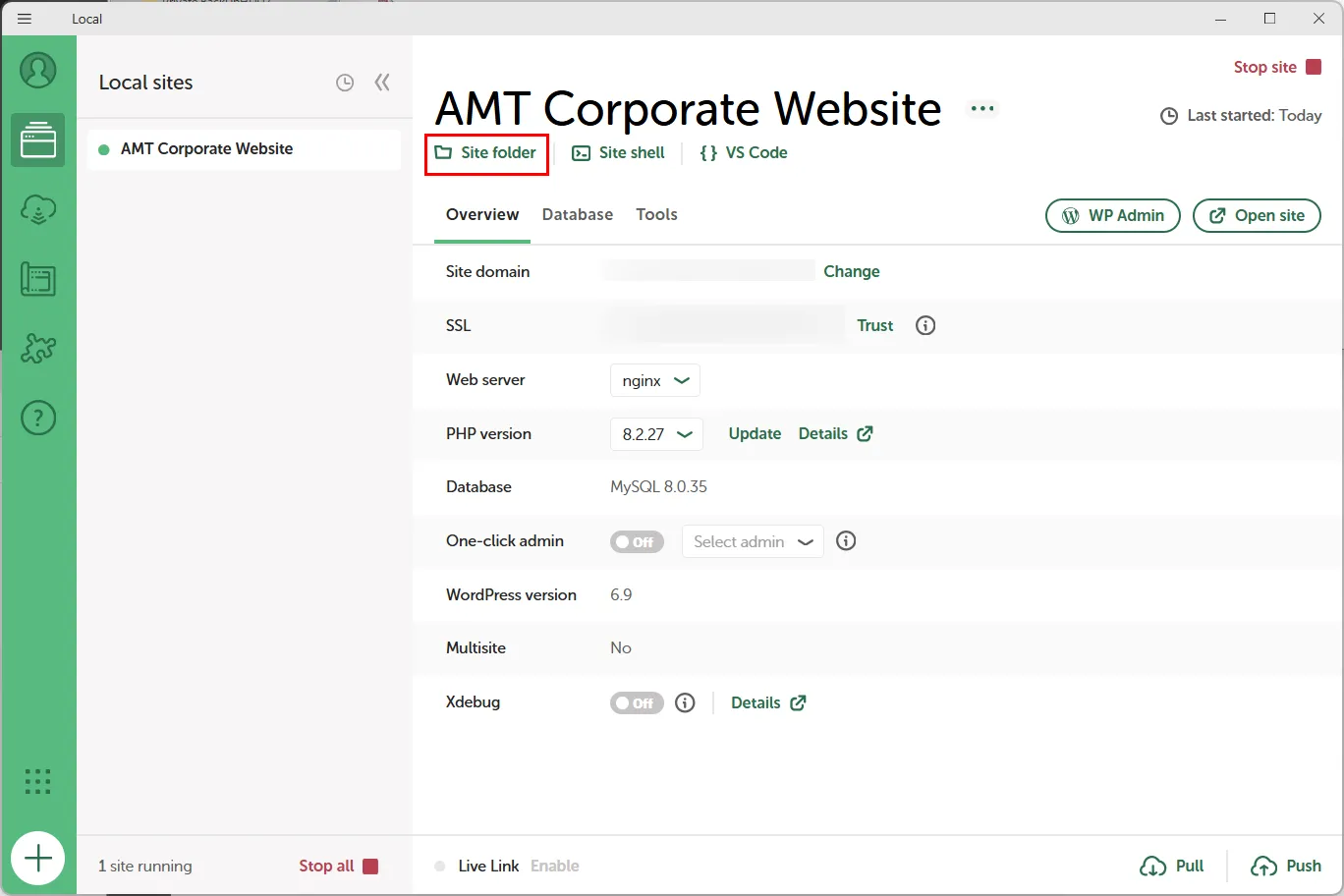
完了しました。Stop siteのボタンが示すように、すでにローカルで稼働している状態です。デフォルトで入れましたので、ApacheではなくNginxになっています。プルダウンからApacheに変えることもできます。
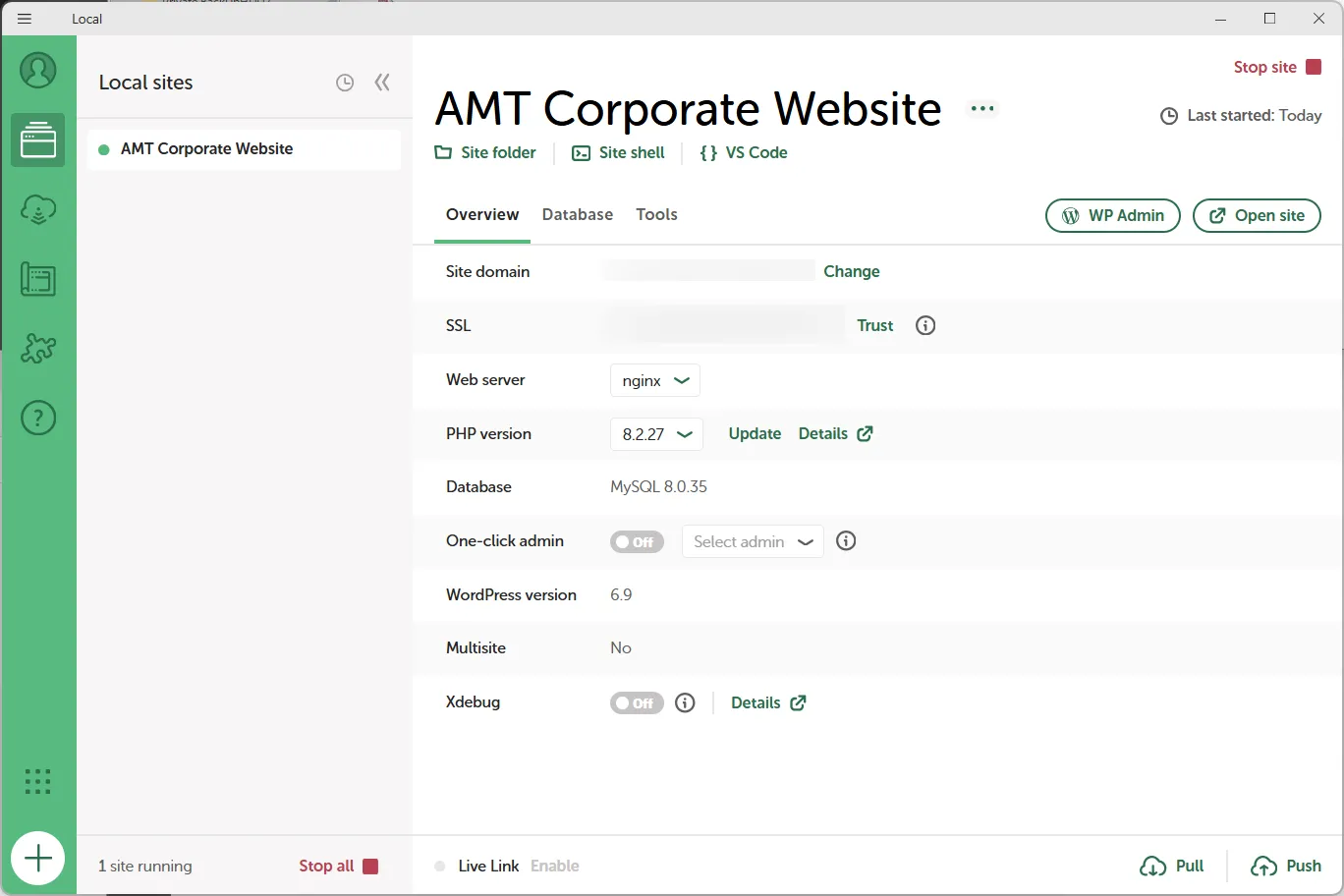
以上でLocalによるローカルWP環境の構築は完了です。
ローカルのWP環境を確認する
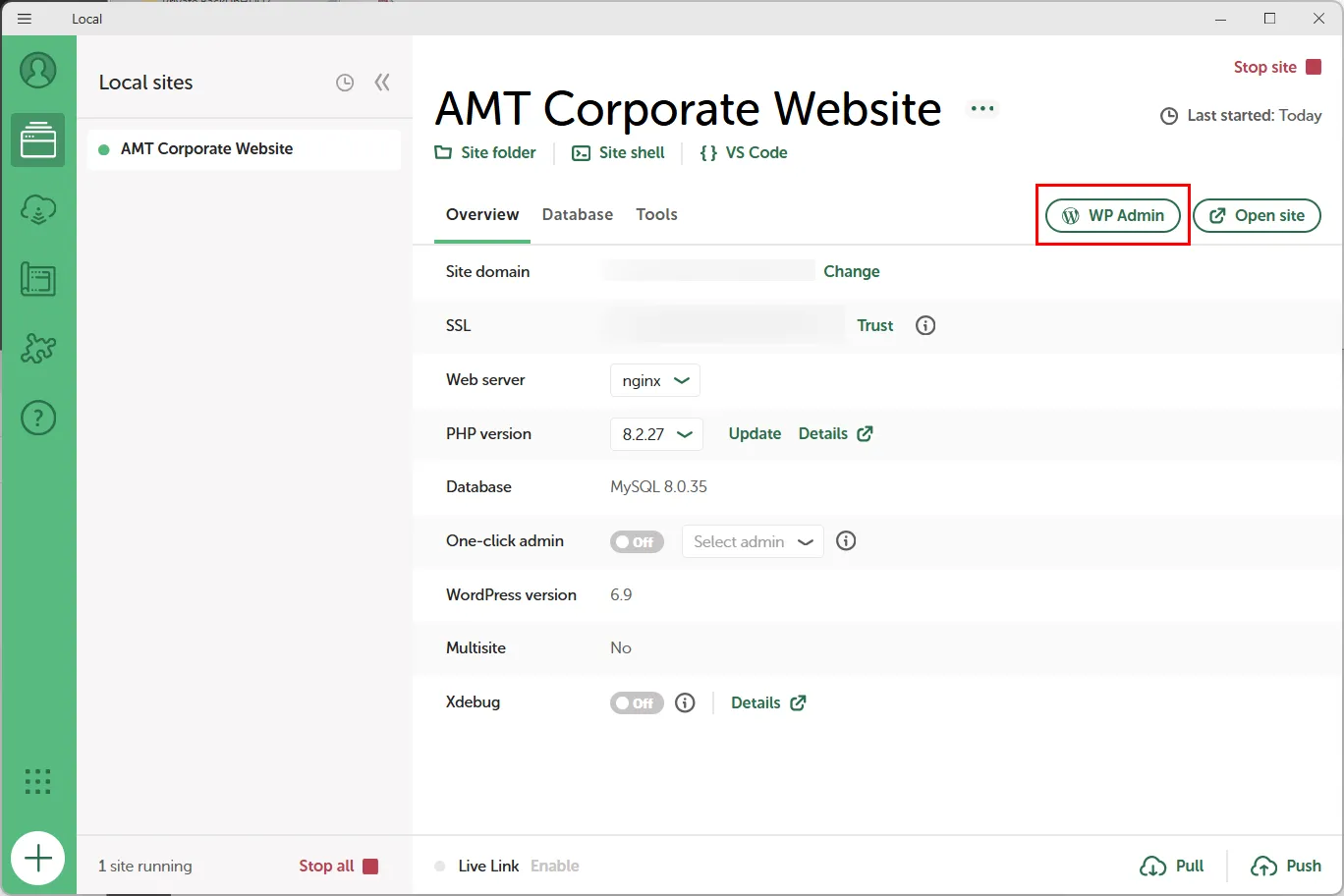
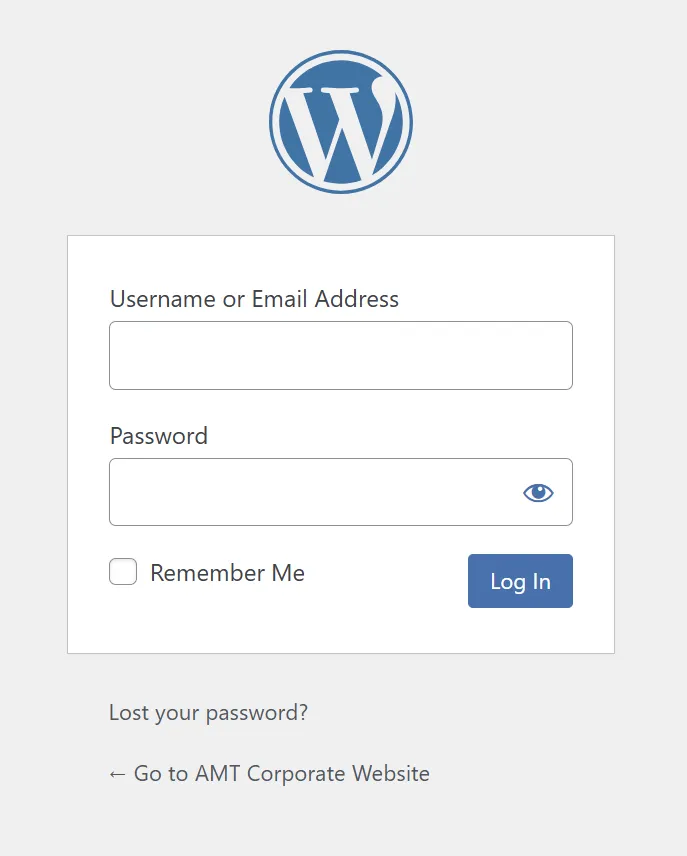
LocalのWP Adminをクリックします。ブラウザでWPのログイン画面が開きます。
さきほど設定したアカウント情報でログインします。英語になっていますね。あとで日本語にしましょう。
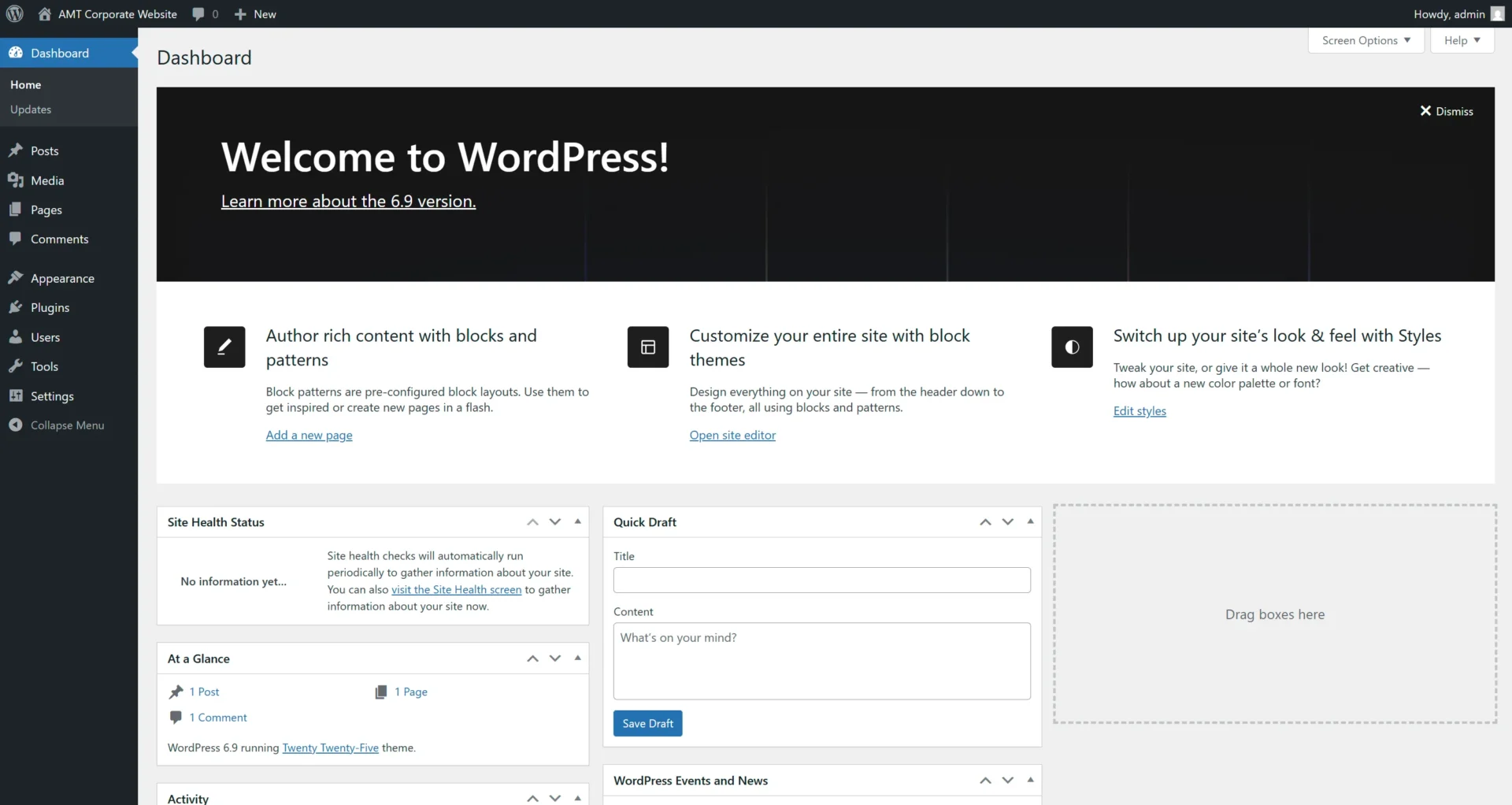
無事ログインできました。
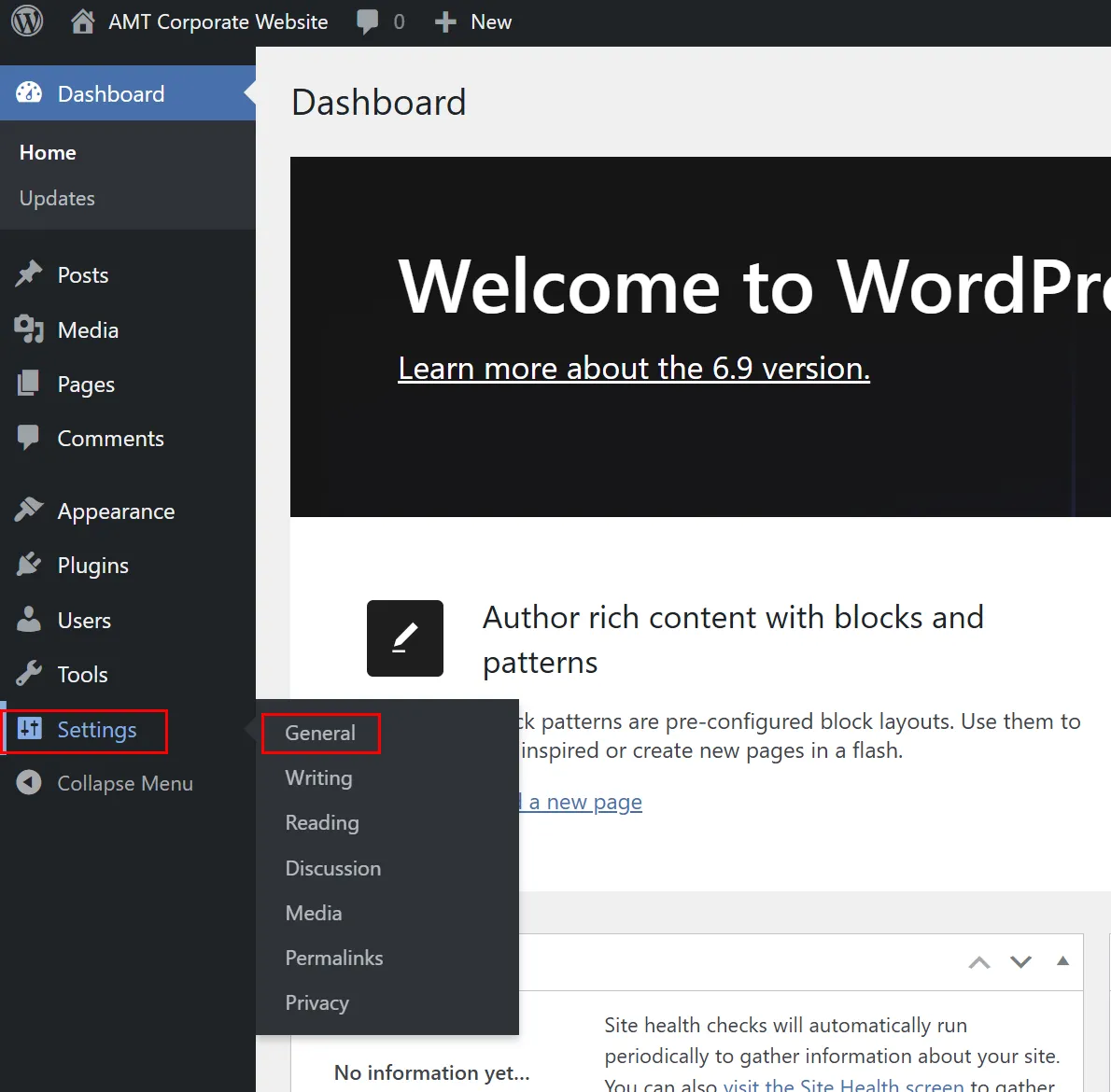
左メニューのSettings->Generalをクリックします。
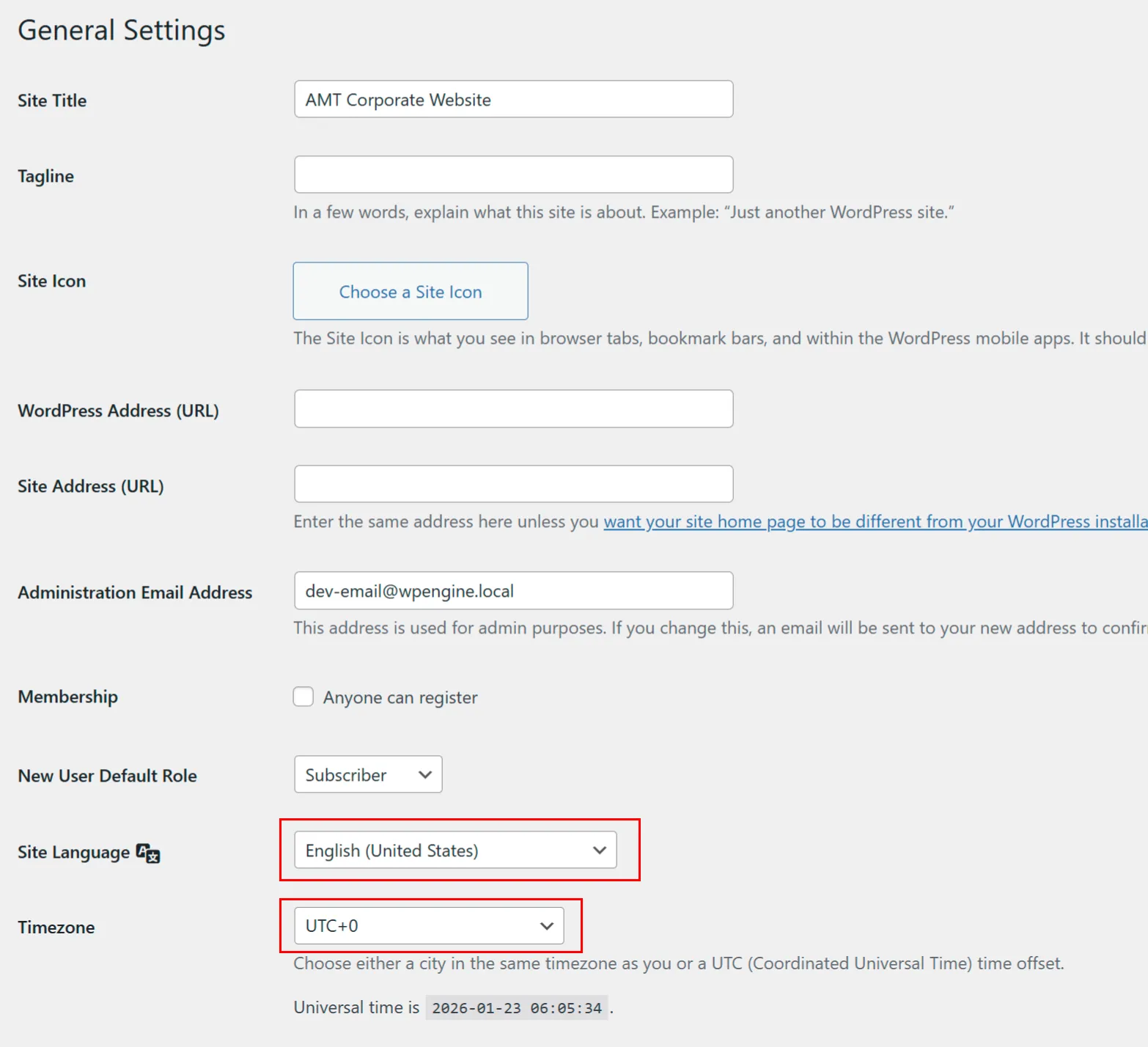
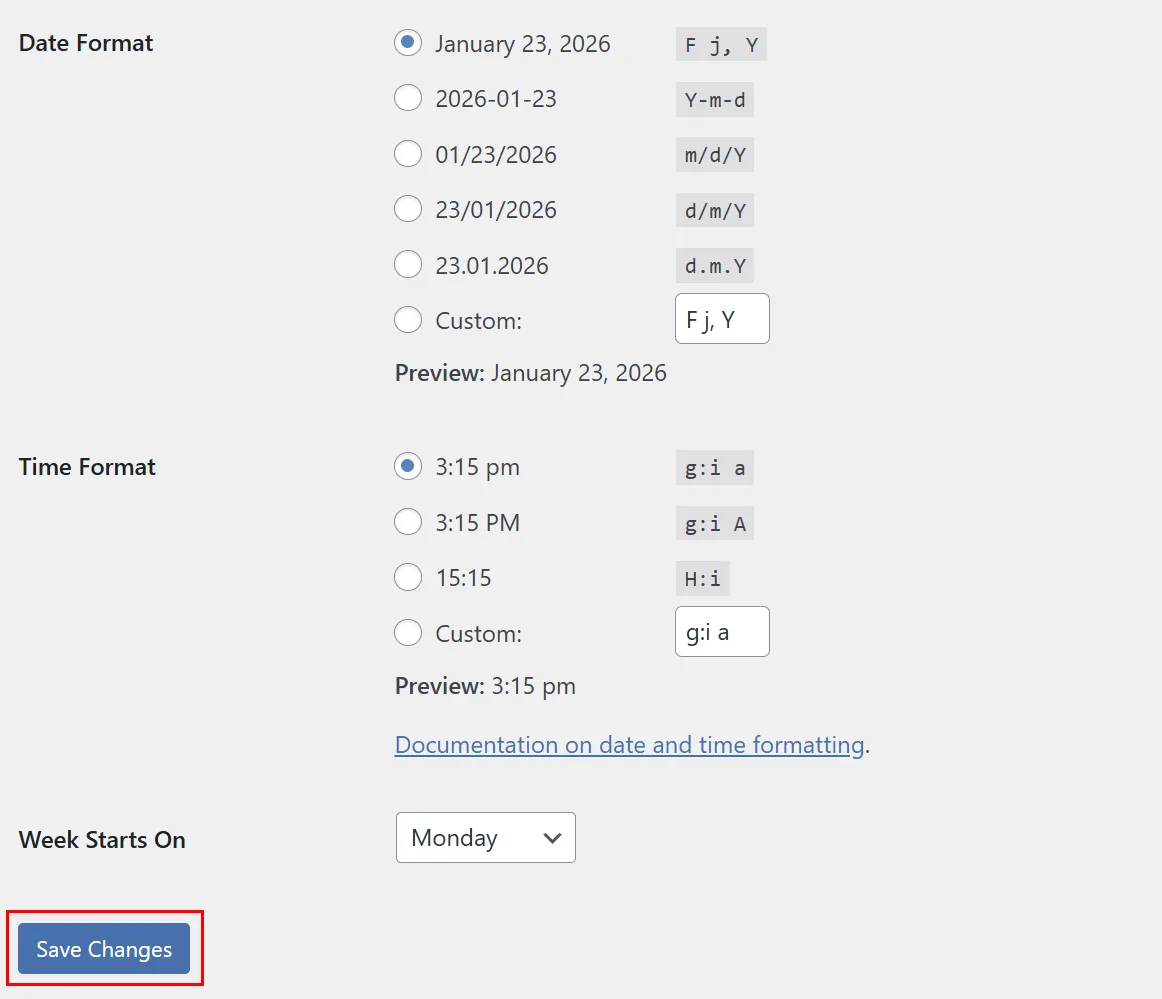
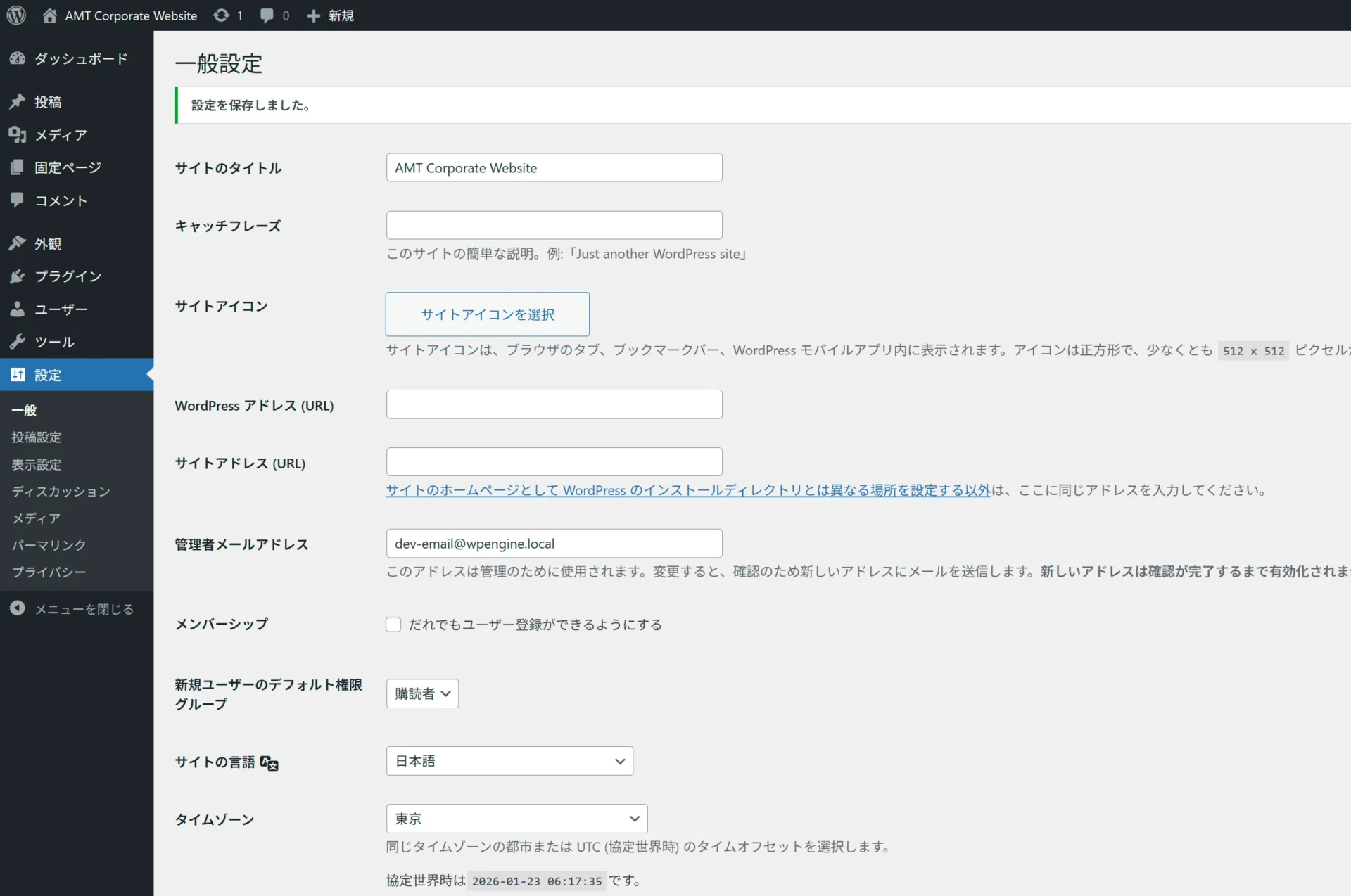
Site LanguageとTimezoneを修正しておきます。Site Languageは日本語に、TimezoneはTokyoにしておきましょう。両方とも結構わかりにくい真ん中あたりにあるので、頑張って探してください。TimezoneはAsiaの中にTokyoがあります。GMT+9などの方がわかりやすかった気が…。
Save Changesをクリックします。
見慣れた画面に戻りました。WPの設定はこれでOKです。
開発環境を整える
WPの準備ができましたので、開発環境を整えるところまで進めてみましょう。
さきほどLocalで作ったWPの関連フォルダはどこにあるのでしょうか?LocalのアプリからSite folderをクリックします。
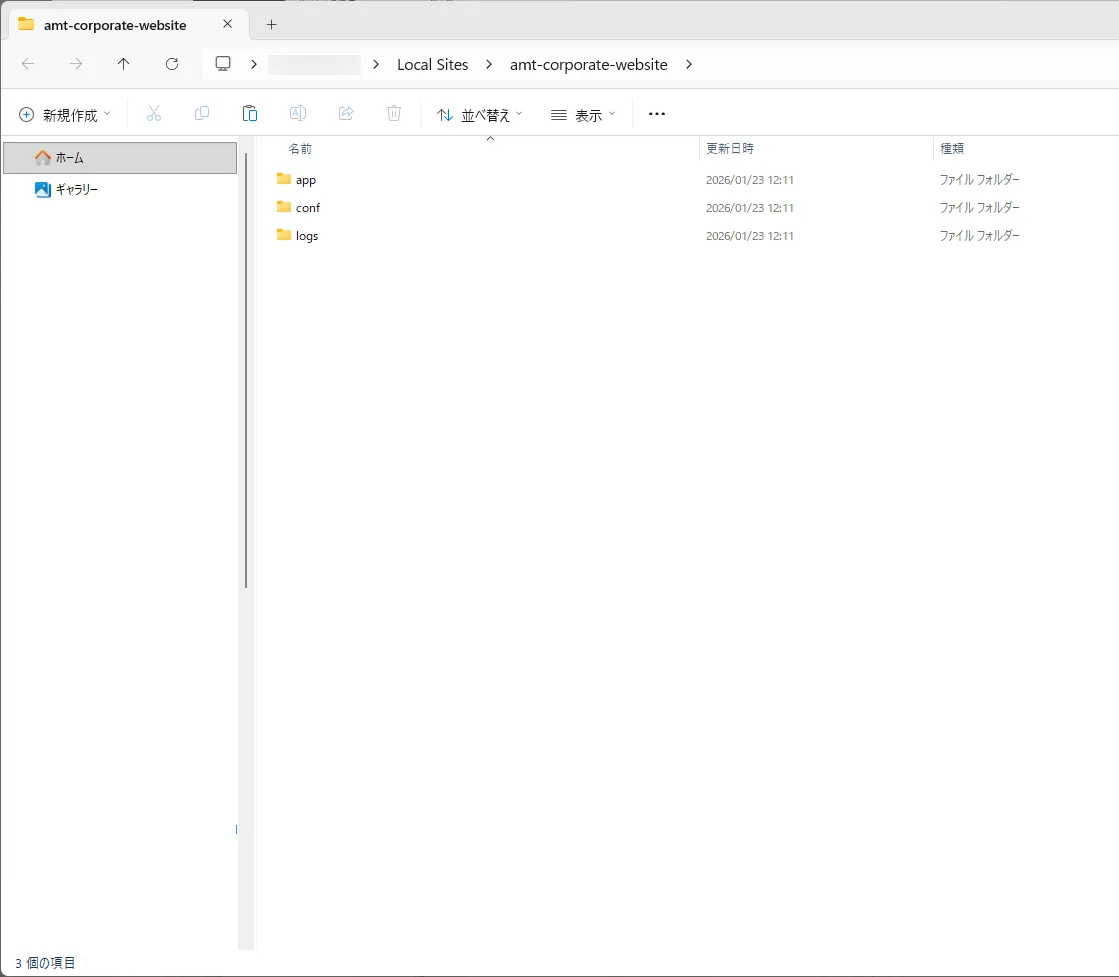
該当フォルダが開きます。Windowsの場合は C:\Users\ユーザー名\Local Sites\サイト名 というフォルダがデフォルトになります。実体のファイルの場所は覚えておきましょう。
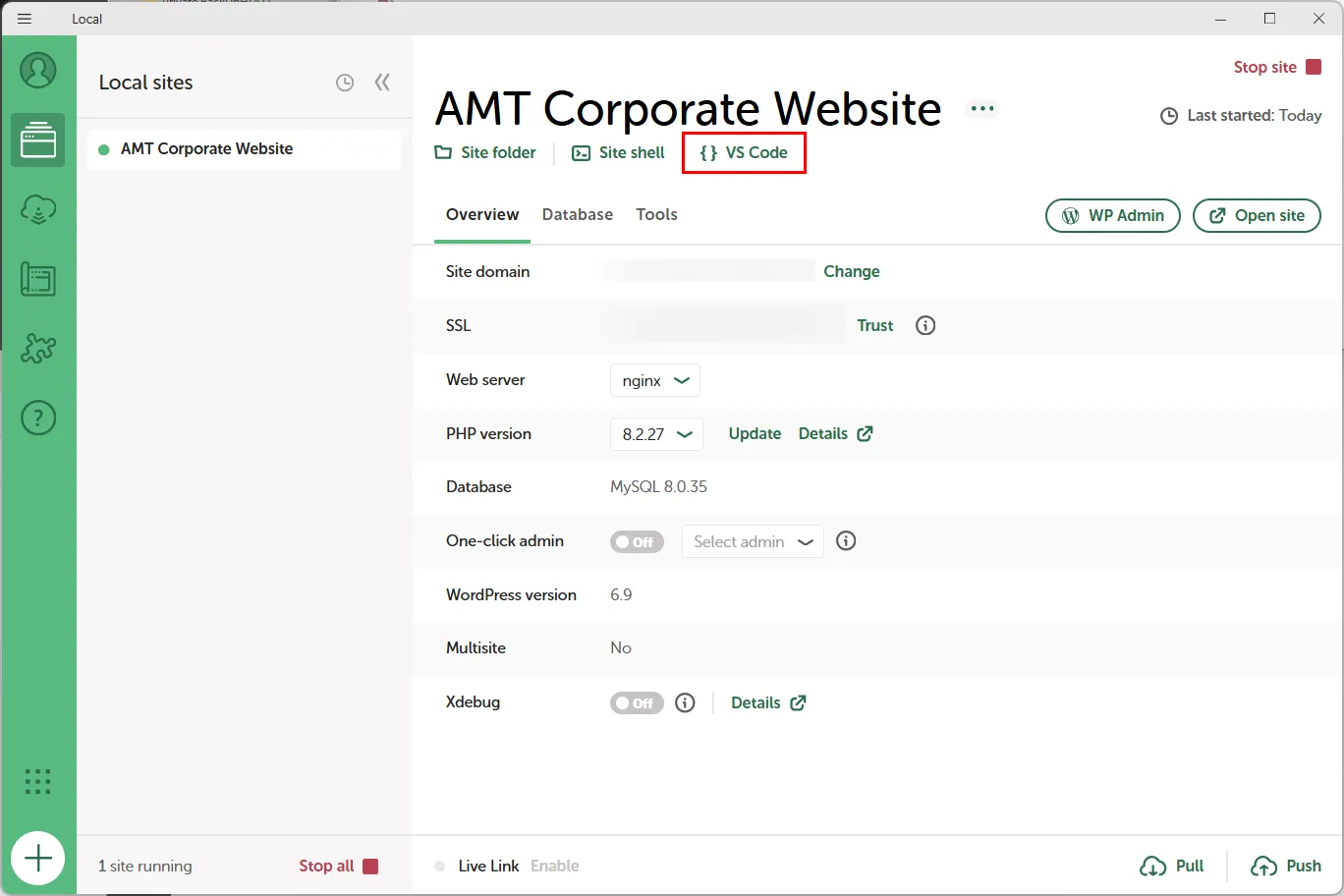
続いてVS Codeの設定をします。LocalからVS Codeの項目をクリックします。
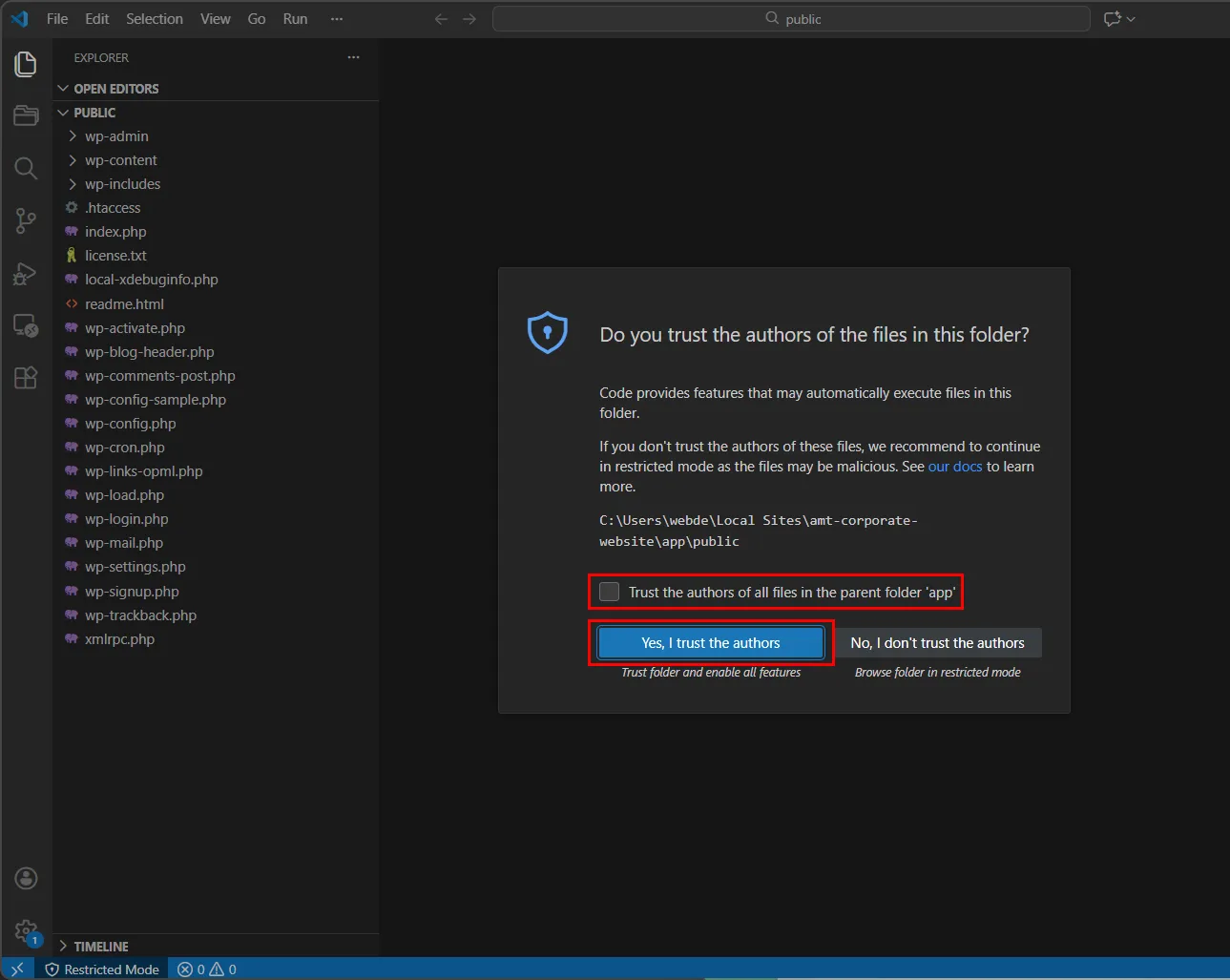
VS Codeが開きます(インストールされていれば)。Yes, I trust the authorsをクリックすればOKです。trust the authors of all files in the parent folder ‘app’(親フォルダーを信頼する)にチェックボックスを入れておいてもよいでしょう。
これで準備完了です。あとは新規テーマを作るなり、Gitで監視するなり通常通り開発を行ってください。
Localは誰が作っている?
LocalはWP Engineによって開発されたアプリケーションです。WP EngineはWordPressに特化したマネージドホスティングプロバイダーで、要するにWPのパフォーマンスやセキュリティを最適化した状態のサーバーとWPをセットで提供している会社です。その名称からWP公認のサービスのような印象を受けますが、実際には本家WordPress.orgとは泥沼の法廷闘争を行っている関係にあります。
とはいえ、Localが非常に優秀なアプリであることに疑いはなく、少なくとも2026年現在においては安心して使用できる、ローカル環境構築ソフトウェアです。
まとめ
Localを使えば、本番環境を触ることなく、安全にWordPressの検証・開発ができる環境を手元に用意できます。サーバー契約や複雑な初期設定は不要で、インストールからサイト作成までが直感的に進むのは、Localならではの強みです。
また、VS Codeとの連携やTrust設定まで行っておくことで、テーマ編集・カスタマイズ・デバッグといった日常的な作業も、実運用に近い形で行えるようになります。
WordPressをこれから学びたい方はもちろん、「本番を壊すのが怖い」「検証環境を手軽に作りたい」というときに、Localは最初の一歩として非常におすすめできるツールです。
まずはローカル環境で試し、動作を確認してから本番へ。この流れを習慣化するだけでも、WordPress制作の安全性と効率は大きく向上します。